
Miembros del equipo
La página Team administra las cuentas de desarrollador que pueden colaborar dentro del workspace activo. Cada miembro utiliza su propia cuenta de Launcher Forge y sus propias configuraciones de seguridad. No es necesario compartir un inicio de sesión.La página Team representa la membresía del workspace activo. Los juegos, launcher, builds, jugadores, suscripción, add-ons y uso pertenecen a ese workspace.
Roles
Launcher Forge ofrece tres roles.Owner
El Owner puede:- Cambiar el nombre del equipo o workspace.
- Invitar y eliminar miembros.
- Cambiar roles.
- Administrar juegos, launcher, ramas, builds, jugadores y configuración.
- Administrar la suscripción.
- Comprar, renovar o administrar add-ons.
- Revisar planes, límites y uso.
Admin
Un Admin puede administrar las operaciones del workspace:- Configuración de juegos.
- Configuración del launcher.
- Creación y administración de ramas.
- Publicación y revisión de builds.
- Administración de jugadores y accesos.
- Invitaciones y roles operativos cuando la interfaz lo permite.
- Revisión de límites y uso.
- Cambiar o cancelar la suscripción.
- Comprar, renovar o administrar add-ons.
Viewer
Un Viewer tiene acceso de solo lectura. Puede revisar:- Equipo.
- Juegos.
- Builds y versiones.
- Ramas.
- Estado de jugadores.
- Información del plan y uso disponible.
Resumen de permisos
1. Abre Team
Selecciona Team en el menú lateral. La página muestra:- Nombre del equipo o workspace.
- Miembros activos.
- Invitaciones pendientes.
- Miembros actuales.
- Rol de cada miembro.
- Formulario de invitación.
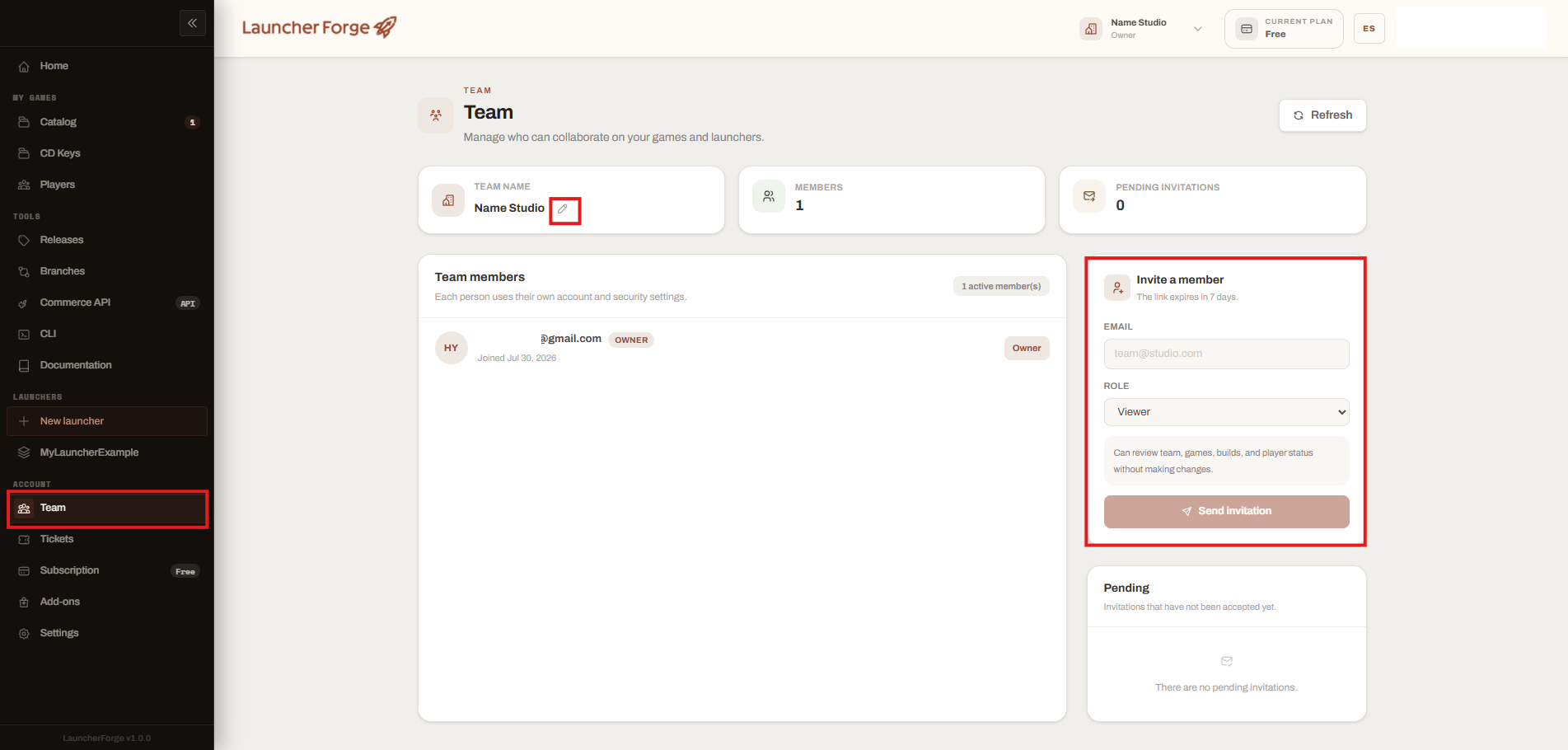
Revisa los miembros e invita a un colaborador
2. Cambia el nombre del equipo
Selecciona el lápiz junto al nombre. Ingresa el nuevo nombre y guarda los cambios. El nombre identifica al workspace dentro del dashboard y del selector de workspaces.Cambiar el nombre del equipo no cambia el nombre de los juegos ni del launcher.
3. Invita a un miembro
En Invite a member:- Ingresa el correo del colaborador.
- Selecciona Admin o Viewer.
- Presiona Send invitation.
4. Acepta la invitación
El destinatario recibe una invitación por correo. Debe:- Abrir el enlace.
- Iniciar sesión o crear una cuenta de desarrollador cuando corresponda.
- Aceptar la invitación.
- Aparece como miembro activo.
- Se aplica el rol seleccionado.
- El workspace aparece en el selector de su cuenta.
5. Cambia el rol
Utiliza el selector junto al miembro activo. Los roles disponibles son:- Admin
- Viewer
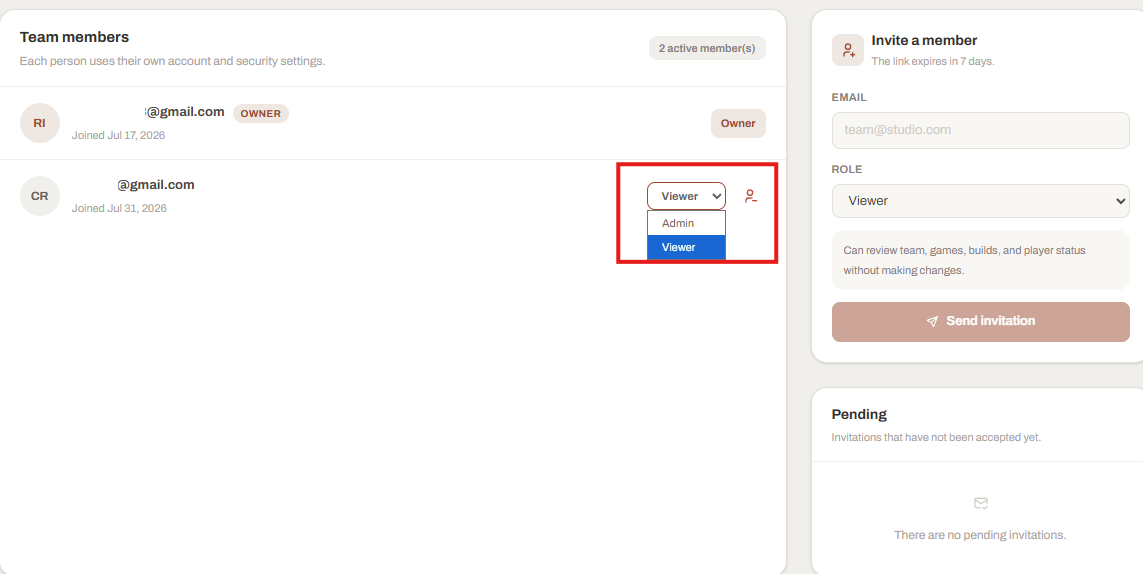
Cambia un miembro entre Admin y Viewer
- Las credenciales de la cuenta.
- Su rol en otro workspace.
- Su acceso a otros equipos.
6. Elimina un miembro
Utiliza la acción para eliminar al miembro. Al eliminarlo:- Pierde acceso al workspace actual.
- Su cuenta de Launcher Forge no se elimina.
- Los recursos del workspace no se eliminan.
- Conserva el acceso que tenga en otros workspaces.
7. Cambia de workspace
Una cuenta puede pertenecer a varios workspaces al ser Owner de uno o aceptar invitaciones de otros equipos. Abre el selector de workspace en la barra superior.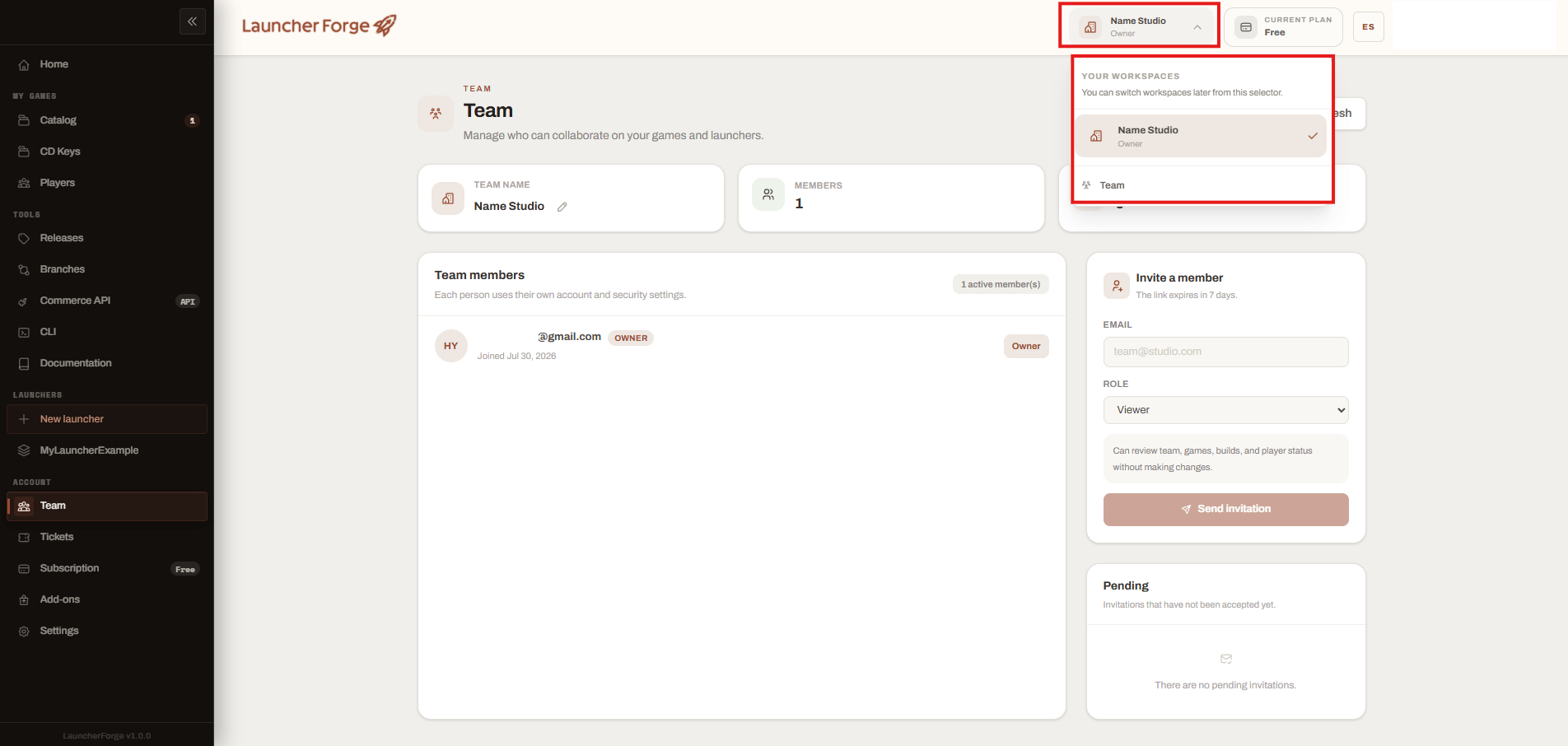
Cambia entre los workspaces de tu cuenta
- Juegos.
- Launcher.
- Ramas y builds.
- Jugadores.
- Miembros.
- Plan y suscripción.
- Add-ons.
- Uso.
Límite de miembros
La cantidad permitida depende del plan activo. Al alcanzar el límite puede ser necesario:- Eliminar un miembro sin uso.
- Mejorar el plan.
- Aplicar un override o entitlement disponible.
Recomendaciones de seguridad
- Entrega Admin solo a colaboradores de confianza.
- Utiliza Viewer para revisores o acceso de consulta.
- Elimina miembros que ya no participen.
- No compartas una misma cuenta entre varias personas.
- Revisa invitaciones pendientes.
- Verifica el correo antes de enviarlas.
El equipo está configurado correctamente cuando cada colaborador utiliza su propia cuenta y tiene únicamente los permisos necesarios.
Guías relacionadas
Planes y límites
Revisa los límites de recursos y funciones del workspace.
Suscripción
Comprende la administración exclusiva del Owner.
Uso
Revisa almacenamiento, ancho de banda, juegos, miembros y otros consumos.