
Ramas
Las ramas organizan las builds y versiones publicadas para un juego. Pueden representar diferentes canales de distribución, por ejemplo:mainstablebetaalphadevelopmentnightly- Un canal privado de pruebas
Una rama es un canal de publicación.
STABLE, PATCH y HOTFIX son tipos de release seleccionados durante la publicación con la CLI; no son tipos de visibilidad de una rama.Ramas públicas y privadas
Rama pública
Está disponible mediante el flujo normal del launcher para los jugadores que tengan acceso al juego.Utilízala para producción, betas públicas, demos u otros canales abiertos.
Rama privada
Solo puede ser vista e instalada por jugadores registrados en el launcher que recibieron acceso explícito.Utilízala para QA, betas cerradas, prensa, partners y pruebas internas.
La disponibilidad y los límites de ramas privadas dependen del plan activo del workspace.
Cómo participan en la publicación
1. Abre Branches
Inicia sesión en el dashboard de Launcher Forge. En el menú lateral izquierdo, selecciona Branches. Launcher Forge mostrará los juegos disponibles en el workspace. Selecciona el juego que deseas administrar.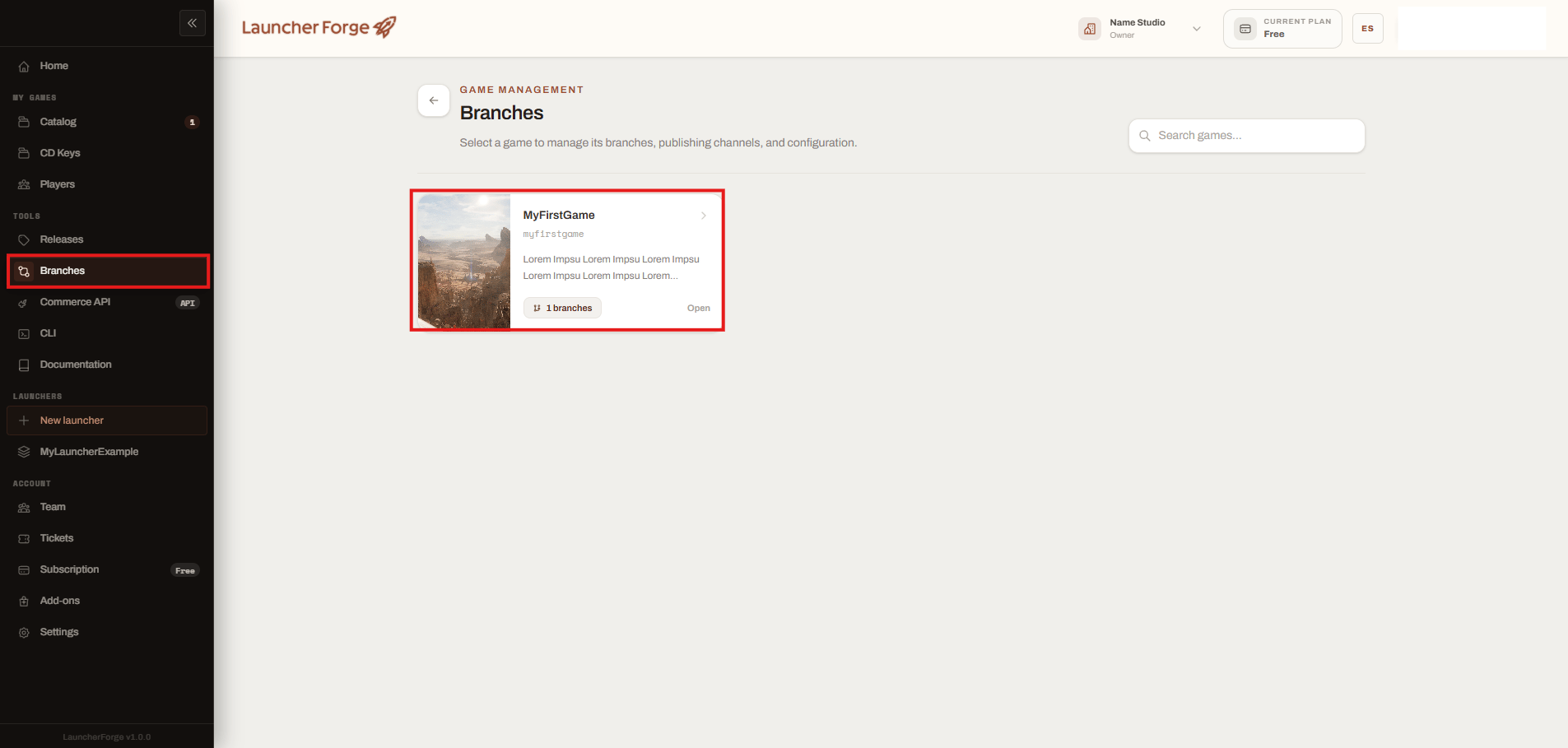
Abre Branches y selecciona un juego
- Portada.
- Nombre.
- Slug.
- Descripción.
- Cantidad de ramas.
2. Revisa el resumen
Después de abrir el juego, Launcher Forge muestra el resumen de ramas y builds.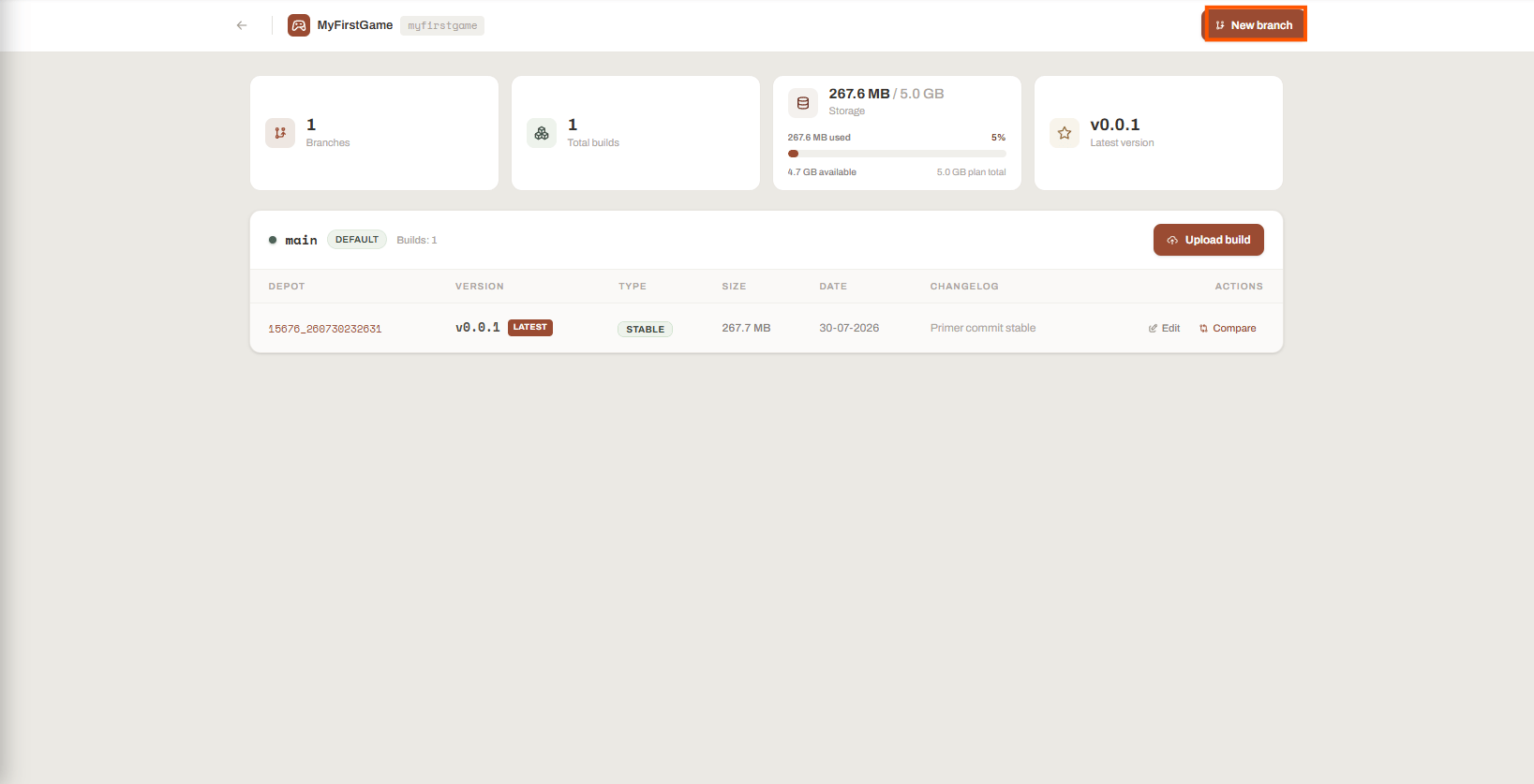
Revisa ramas, builds, almacenamiento y última versión
Cada sección de rama puede mostrar:
- Nombre.
- Visibilidad o estado predeterminado.
- Cantidad de builds.
- Identificador depot.
- Versión.
- Tipo de release.
- Tamaño.
- Fecha.
- Changelog.
- Acciones disponibles.
Rama predeterminada
Un juego normalmente comienza con una rama predeterminada comomain.
La rama se identifica mediante la etiqueta DEFAULT.
Utilízala como canal principal de distribución, salvo que tu estrategia requiera otro canal.
3. Crea una rama
Selecciona New branch. Launcher Forge abrirá el formulario de creación.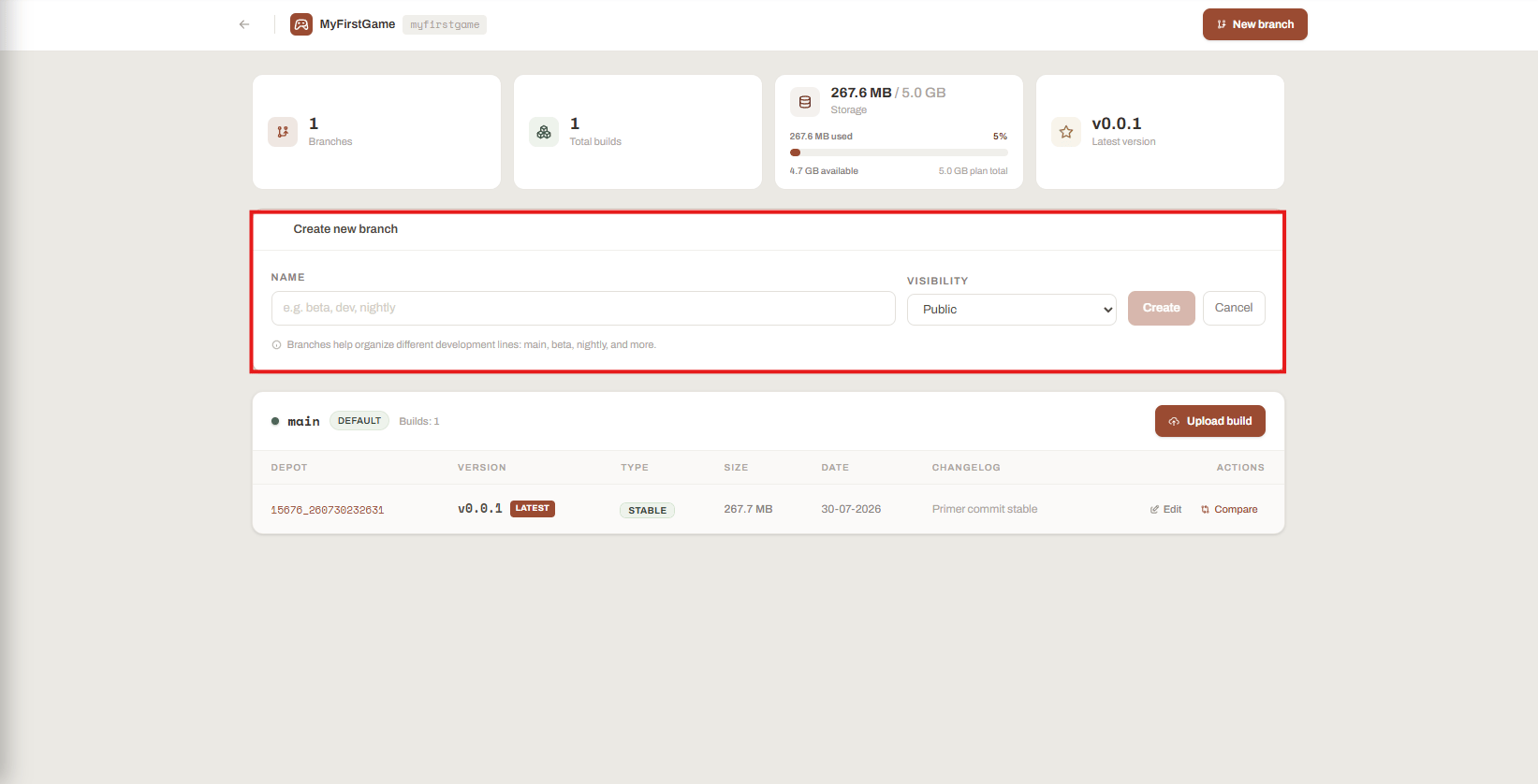
Crea una rama pública o privada
Nombre
Ingresa un nombre claro. Ejemplos:Visibilidad
Selecciona:- Public
- Private
Comportamiento de una rama pública
Una rama pública participa en el flujo normal de distribución del launcher. Los jugadores que ya tengan acceso al juego pueden recibir las builds publicadas en esa rama según la configuración del launcher y la release. Usos habituales:- Producción principal.
- Beta pública.
- Demo.
- Early access.
- Entorno público de pruebas.
Comportamiento de una rama privada
Una rama privada está restringida a jugadores invitados. Después de crearla, muestra la etiqueta PRIVATE y la acción Access.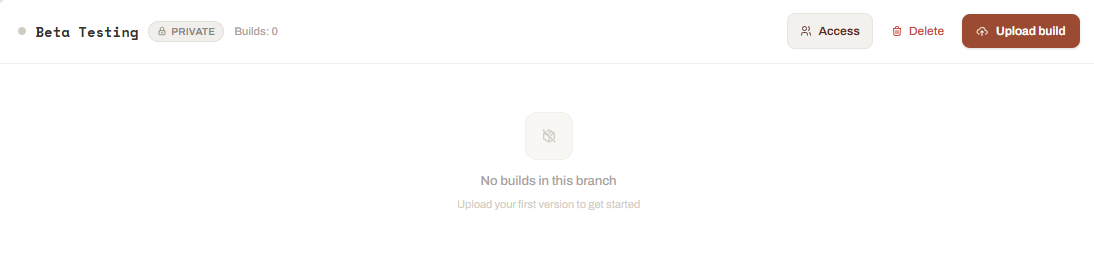
Revisa una rama privada sin builds
main o de otras ramas públicas.
Conceder acceso privado no publica una build automáticamente. La rama todavía debe recibir una versión mediante la CLI.
4. Concede acceso a una rama privada
Selecciona Access. Se abrirá la ventana Branch access. Busca a un jugador registrado por nombre o correo, selecciona la cuenta y presiona Grant access.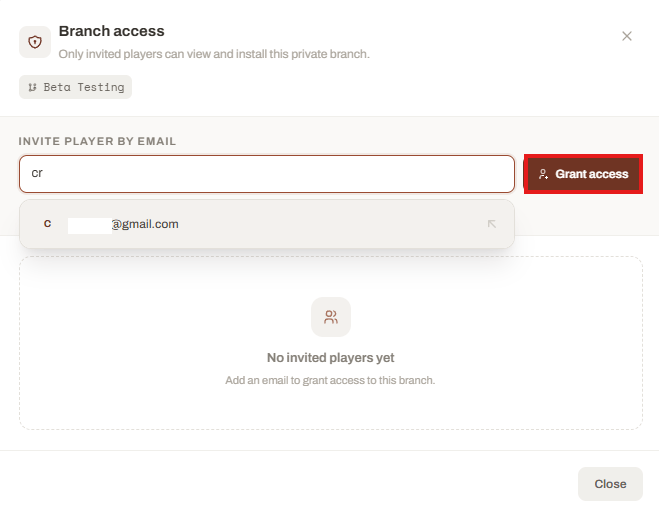
Busca un jugador registrado y concede acceso
- La cuenta aparece en Authorized players.
- Se registra la fecha de concesión.
- El jugador puede ver e instalar la rama privada desde el launcher.
- El desarrollador puede revocar posteriormente la asignación.
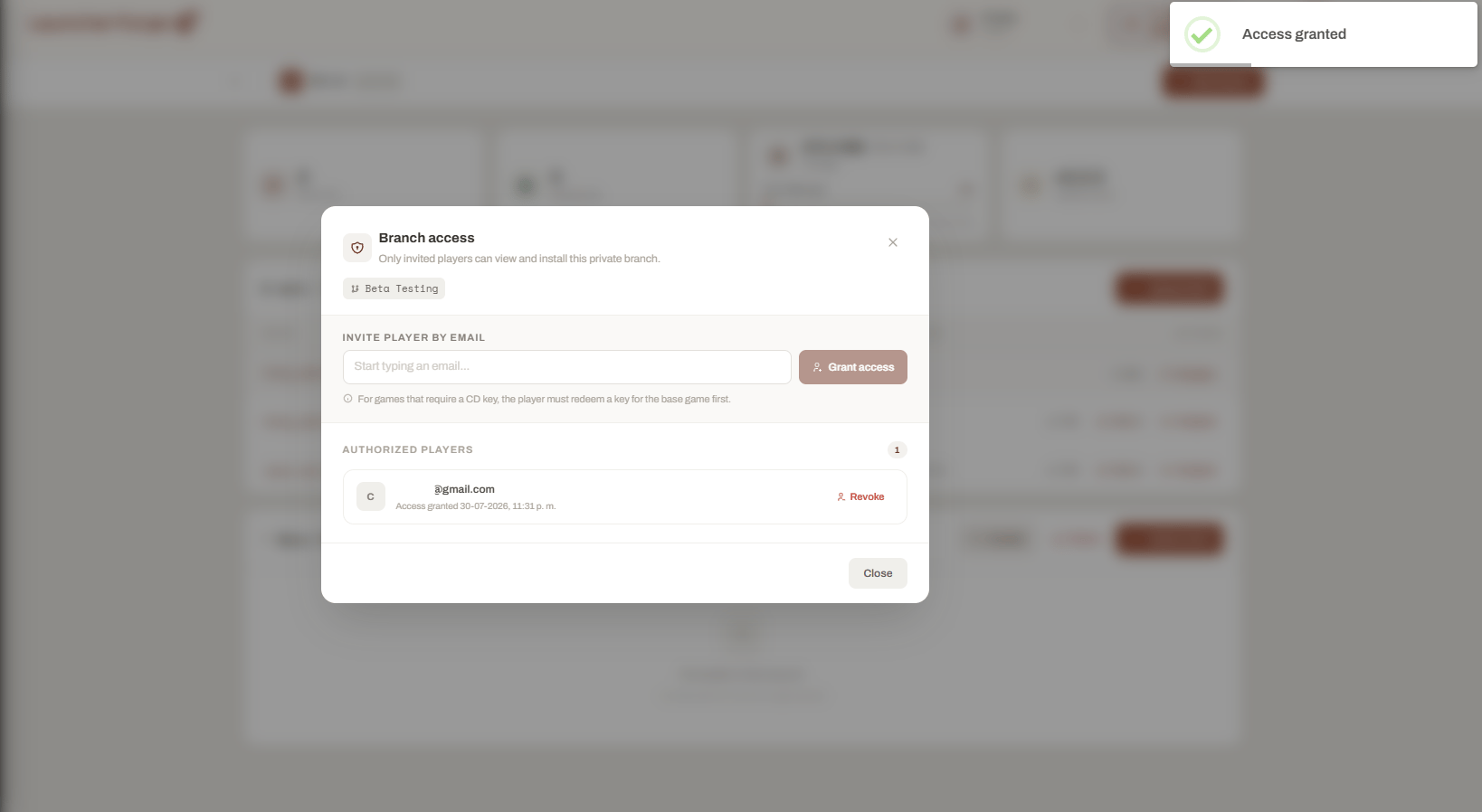
Revisa los jugadores autorizados
Revocar acceso privado
Selecciona Revoke junto al jugador cuando ya no deba utilizar la rama. Motivos habituales:- Finalizó la prueba cerrada.
- El jugador salió del grupo de QA.
- Terminó el acceso para prensa.
- Se eliminó el acceso de un partner.
- La cuenta ya no debe recibir builds internas.
5. Publica una build en la rama
Selecciona Upload build dentro de la rama de destino. La publicación continúa mediante la CLI interactiva de Launcher Forge. Durante el flujo confirma:- Juego.
- Rama de destino.
- Número de versión.
- Tipo de release.
- Changelog.
- Carpeta empaquetada.
- Ejecutable principal.
Publicar una build mediante la CLI
Revisa el flujo interactivo completo antes de subir una versión.
Tabla de builds
Una rama con versiones publicadas muestra una tabla.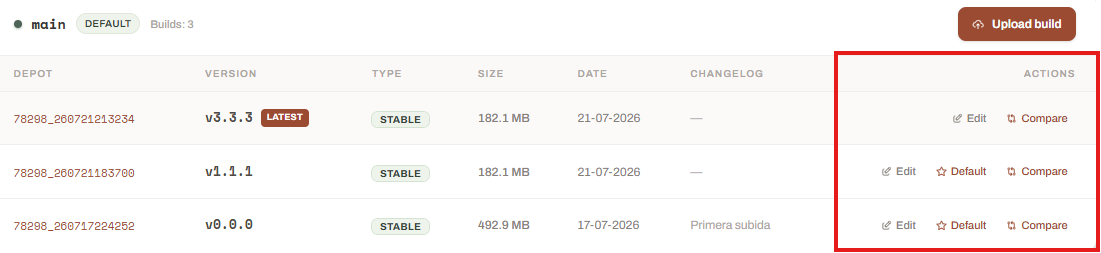
Revisa las acciones disponibles para cada build
La versión más reciente puede mostrar la etiqueta LATEST.
Editar una build
Selecciona Edit cuando necesites actualizar el changelog. Esta acción solamente modifica el changelog o las release notes de la versión. No reemplaza:- Archivos de la build.
- Número de versión.
- Tipo de release.
- Ejecutable principal.
- Rama.
- Manifiesto generado.
6. Compara builds
Selecciona Compare en la build que deseas revisar. Launcher Forge abrirá la comparación y utilizará esa versión como build actual. Selecciona una versión anterior como Base build.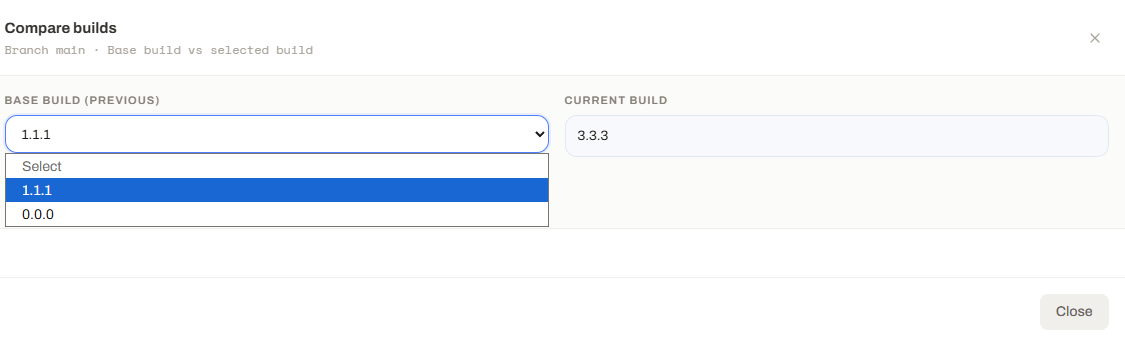
Selecciona la versión anterior utilizada como base
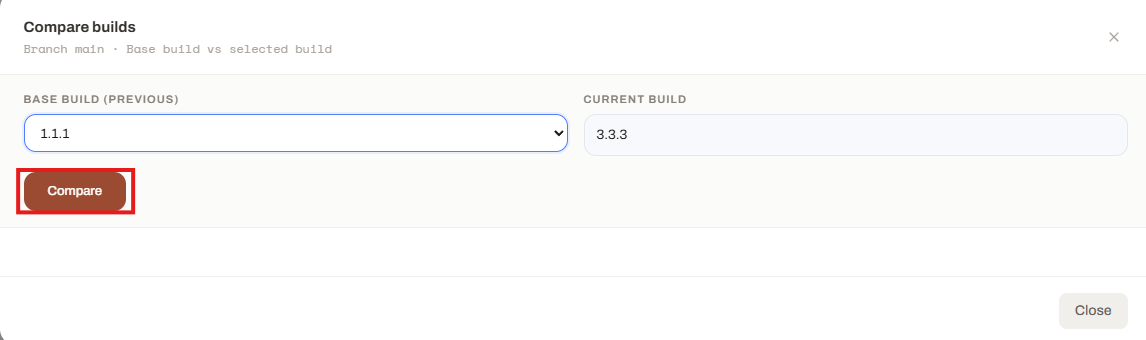
Inicia la comparación entre builds
Cómo funciona la comparación
Launcher Forge compara los manifiestos y hashes de archivos de ambas versiones. Los resultados se agrupan en: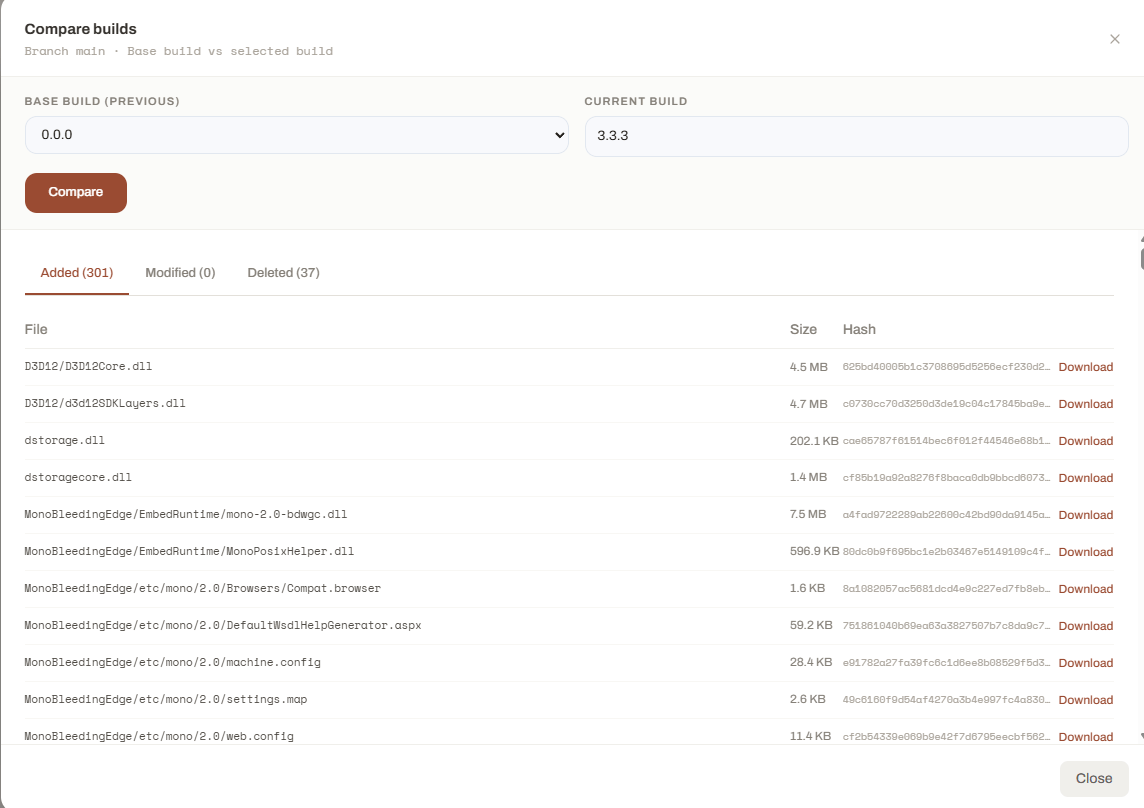
Revisa archivos añadidos, modificados y eliminados
- Ruta relativa.
- Tamaño.
- Hash de contenido.
- Acción de descarga, cuando esté disponible.
- Qué archivos cambiaron.
- Si un patch contiene los archivos esperados.
- Si se eliminaron archivos obsoletos.
- Si el empaquetado cambió inesperadamente.
- Si las versiones son adecuadas para continuar las pruebas.
Ejemplo
Eliminar una rama
Las ramas que no son predeterminadas pueden mostrar Delete cuando la acción está permitida. Antes de eliminar, confirma:- No es el canal necesario para producción.
- Sus builds ya no son necesarias.
- Ningún tester activo depende de ella.
- Los jugadores privados ya no requieren acceso.
- Revisaste los changelogs y comparaciones importantes.
Estrategia recomendada
La estructura exacta depende del tamaño del proyecto y de su proceso de releases.
Lista de verificación
Antes de utilizar ramas en producción, comprueba:- La rama predeterminada es correcta.
- La visibilidad pública o privada fue seleccionada intencionalmente.
- Los usuarios privados están registrados en el launcher.
- Los jugadores de juegos protegidos canjearon primero la key del juego base.
- Las builds se publican en la rama correcta.
- Los números de versión son únicos para la rama seleccionada.
- Los changelogs describen correctamente cada release.
- La comparación coincide con los cambios esperados.
- El acceso privado se revoca cuando deja de ser necesario.
- Las builds de prueba no se publican en producción.
La administración está lista cuando cada versión se publica en el canal correcto y las builds privadas solo son visibles para jugadores autorizados.
Guías relacionadas
Publicar una build
Publica una versión en una rama mediante la CLI interactiva.
Cuentas de jugadores
Revisa jugadores registrados, acceso a juegos y ramas privadas.
Game keys
Administra el acceso para juegos configurados con CD keys.