
Cuentas de jugadores
Las cuentas de jugadores son las cuentas de usuario final creadas dentro de un launcher generado con Launcher Forge. Son distintas de las cuentas utilizadas para acceder al dashboard de desarrollador. El launcher se encarga de:- Registro del jugador.
- Inicio de sesión.
- Verificación de correo.
- Recuperación de contraseña.
- Sesiones del usuario final.
- Acceso a la biblioteca de juegos.
La cuenta de desarrollador administra el workspace, los juegos, las builds, las keys, el launcher y los accesos.La cuenta de jugador inicia sesión dentro del launcher generado y utiliza los juegos que ese launcher tenga disponibles.
Responsabilidades de cada componente
Launcher
Administra el flujo visible para el jugador:
- Registro.
- Inicio de sesión.
- Verificación de correo.
- Recuperación de contraseña.
- Creación de sesiones.
- Adquisición y acceso a juegos.
Dashboard del desarrollador
Proporciona herramientas de administración:
- Ver cuentas registradas.
- Revisar verificación y actividad.
- Revisar acceso a juegos.
- Revisar acceso a ramas privadas.
- Eliminar cuentas no verificadas.
- Bloquear jugadores verificados o activos.
Ciclo de una cuenta de jugador
1. Abre Players
Inicia sesión en el dashboard de Launcher Forge. En el menú lateral izquierdo, selecciona Players. La página muestra las cuentas registradas mediante tu launcher.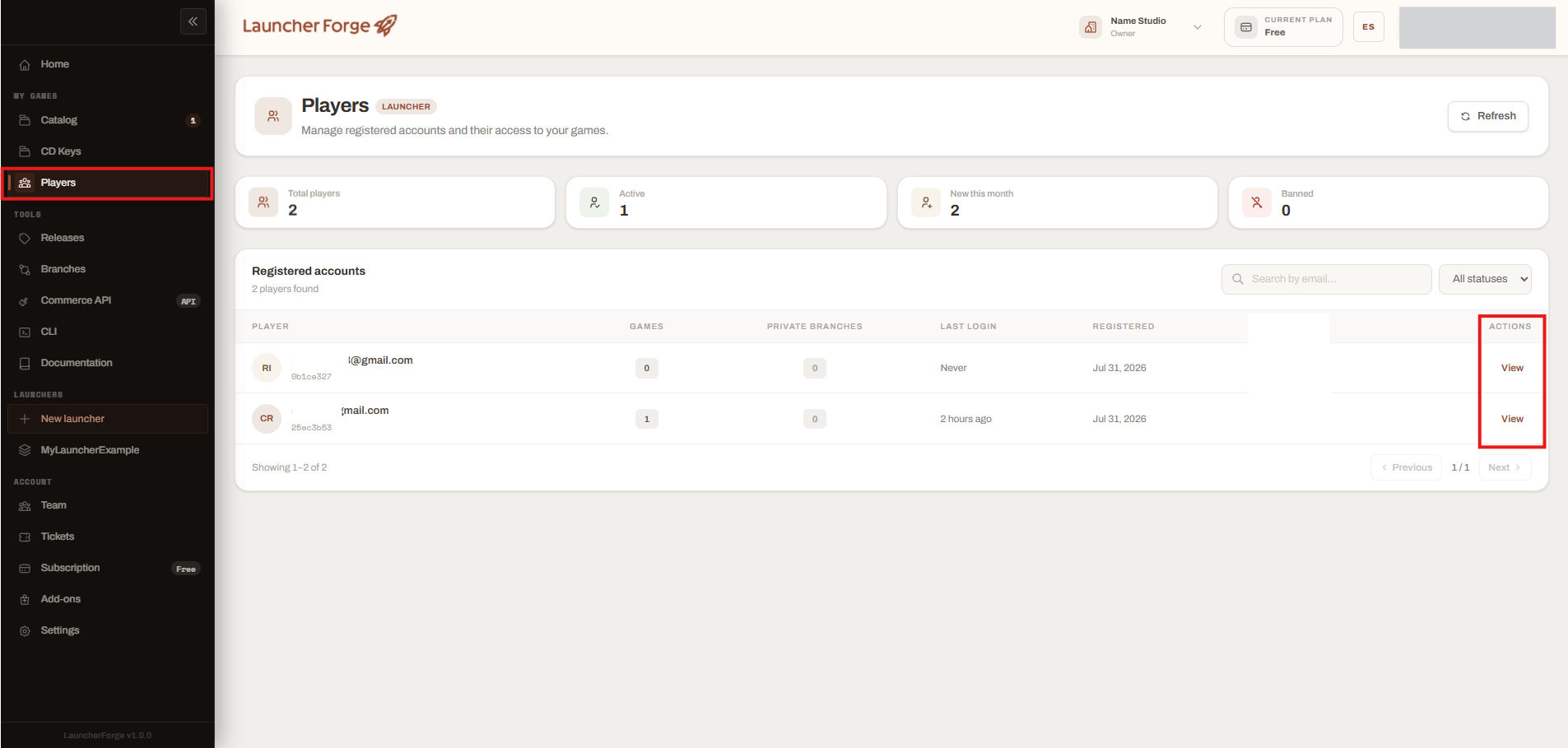
Abre Players y revisa las cuentas registradas
Resumen del panel
Las tarjetas superiores muestran un resumen de las cuentas del launcher.
Utiliza Refresh para obtener la información más reciente.
Tabla de cuentas registradas
La tabla puede mostrar:
También puedes:
- Buscar por correo.
- Filtrar por estado.
- Navegar entre páginas.
- Abrir una cuenta mediante View.
La sección Players pertenece al launcher. No muestra las cuentas de desarrolladores del dashboard.
2. Abre los detalles del jugador
Selecciona View en la fila de la cuenta. Launcher Forge abrirá el panel Player details. El panel puede mostrar:- Correo.
- UUID del jugador.
- Estado de la cuenta.
- Fecha de registro.
- Último inicio de sesión.
- Estado de verificación del correo.
- Launcher asociado.
- Acceso a juegos.
- Acceso a ramas privadas.
- Acción administrativa disponible.
Cuentas no verificadas
Una cuenta recién registrada puede aparecer como Unverified cuando todavía no completó la verificación de correo.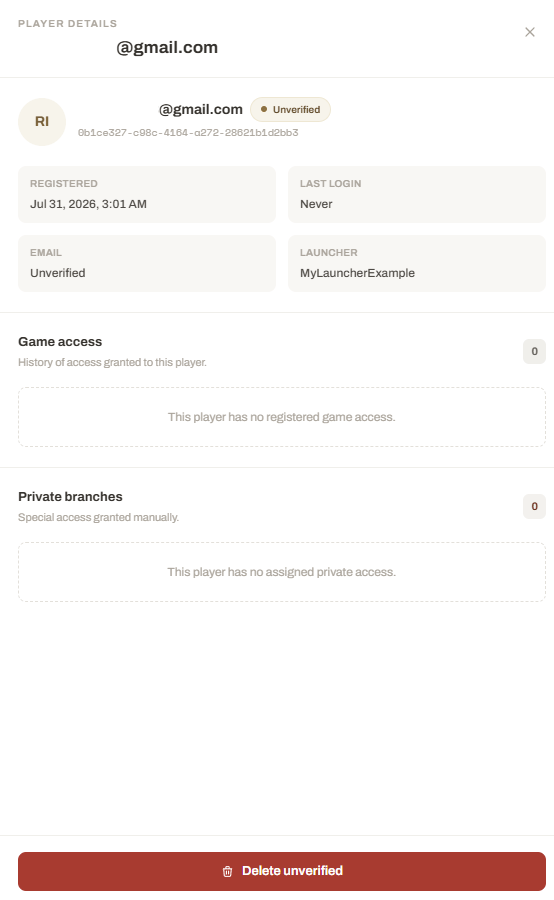
Revisa una cuenta de jugador no verificada
- Estado Unverified.
- Fecha de registro.
- Último login, que puede indicar
Never. - Estado de verificación del correo.
- Launcher asociado.
- Ausencia de acceso a juegos, cuando no se ha concedido ninguno.
- Ausencia de ramas privadas, cuando no existe una asignación.
Eliminar una cuenta no verificada
Cuando el correo sigue sin verificarse, el desarrollador puede utilizar Delete unverified. Esta acción puede utilizarse en casos como:- Registro con un correo incorrecto.
- Cuenta duplicada no verificada.
- Registro abandonado.
- Cuenta de prueba que nunca fue verificada.
- Cuenta no verificada que no debe permanecer en el launcher.
Cuentas verificadas y activas
Después de verificar el correo e iniciar sesión correctamente, la cuenta puede aparecer como Active.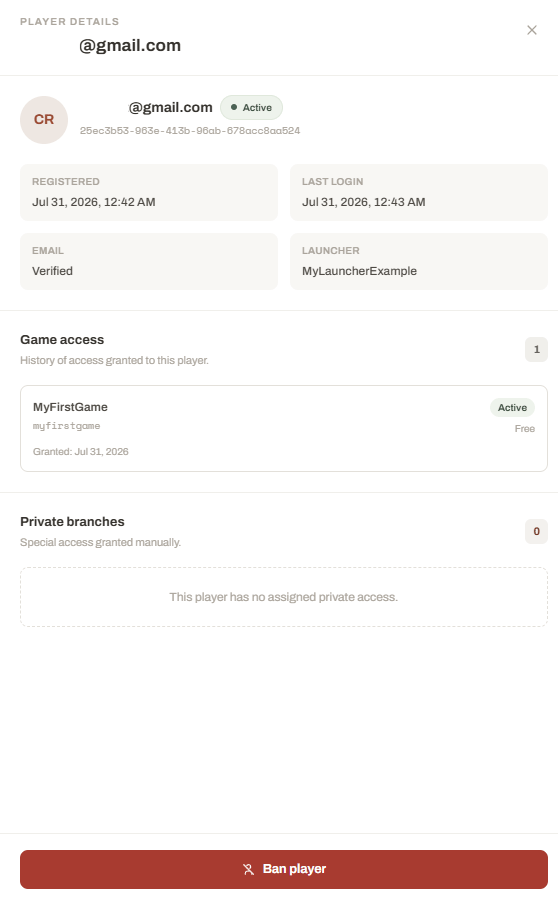
Revisa un jugador activo y su acceso a juegos
- Estado Active.
- Correo verificado.
- Fecha de registro.
- Último inicio de sesión.
- Launcher asociado.
- Juegos concedidos.
- Estado de acceso de cada juego.
- Tipo de acceso, por ejemplo gratuito.
- Fecha de concesión del acceso.
- Ramas privadas asignadas.
- Acción Ban player.
Acceso a juegos
La sección Game access muestra los juegos asociados con la cuenta. Un registro de acceso puede incluir:
El acceso puede originarse mediante:
- Adquisición de un juego gratuito.
- Canje de una CD key válida.
- Otro flujo compatible de concesión de acceso.
La cuenta igualmente debe utilizar la autenticación del launcher antes de acceder a su biblioteca.
Ramas privadas
La sección Private branches muestra los accesos especiales asignados al jugador. Las ramas privadas pueden utilizarse para:- Betas cerradas.
- Pruebas de QA.
- Versiones para prensa.
- Builds para partners.
- Grupos internos.
- Canales limitados de publicación.
Bloquear a un jugador
Para una cuenta verificada o activa, el desarrollador puede utilizar Ban player para restringirla. Esta acción puede utilizarse cuando:- La cuenta incumple las reglas del juego.
- El acceso debe suspenderse.
- Existe abuso o actividad no autorizada.
- Una cuenta de prueba ya no debe utilizar el launcher.
- El desarrollador necesita impedir nuevos accesos.
- Correo.
- UUID.
- Acceso actual a juegos.
- Ramas privadas.
- Último inicio de sesión.
- Estado de la cuenta.
Resumen de estados
Los controles exactos para recuperar o desbloquear una cuenta dependen de las acciones disponibles actualmente en el dashboard.
Sesiones y restricciones
El launcher es responsable de crear y utilizar las sesiones de los usuarios finales. El dashboard no realiza el inicio de sesión interactivo del jugador. En su lugar, permite al desarrollador:- Revisar el último inicio de sesión.
- Revisar el estado actual.
- Identificar el launcher asociado.
- Revisar los juegos concedidos.
- Revisar ramas privadas.
- Aplicar restricciones administrativas.
Cuentas de jugadores y launch tokens
Las cuentas de jugadores y los launch tokens resuelven problemas diferentes.Cuentas de jugadores
Registran y autentican al usuario final dentro del launcher y mantienen su biblioteca y sus accesos.
Launch tokens
Validan la conexión técnica de inicio entre el launcher y el runtime del juego.
Lista de verificación del desarrollador
Al revisar las cuentas, confirma:- La cuenta pertenece al launcher esperado.
- El estado de verificación es correcto.
- El último inicio de sesión es coherente.
- El acceso a juegos coincide con lo esperado.
- Las ramas privadas están correctamente asignadas.
- Las cuentas no verificadas se eliminan solo cuando corresponde.
- Las cuentas verificadas se bloquean únicamente después de revisarlas.
- Los identificadores de jugadores no se exponen públicamente.
- Los correos se tratan como información privada.
La administración funciona correctamente cuando el registro y la autenticación ocurren dentro del launcher, mientras el desarrollador revisa accesos y aplica restricciones desde el dashboard.
Guías relacionadas
Recuperación de contraseña
Comprende el flujo de recuperación de contraseña del usuario final.
Game keys
Genera y administra keys para juegos protegidos.
Launch tokens
Configura la validación de inicio entre el launcher y el juego.