
Integración con Unreal Engine
Launcher Forge Auth permite que un juego desarrollado con Unreal Engine valide si fue iniciado desde una sesión autorizada de Launcher Forge. Cuando un jugador inicia el juego desde el launcher:- Launcher Forge genera una credencial temporal para ese inicio.
- El launcher inicia el ejecutable compilado y entrega la credencial automáticamente.
- El plugin recupera internamente la credencial recibida.
- El plugin la envía al endpoint de validación.
- El backend devuelve
id,emailyvalid. - El juego continúa o bloquea el acceso según el resultado.
Comprender los launch tokens
Flujo de validación
Paquetes directos del plugin
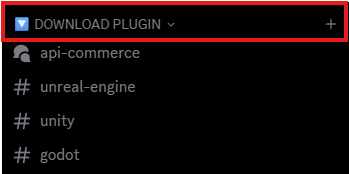
Descargar Launcher Forge Auth para Unreal Engine
Instalación manual
La instalación manual coloca el plugin dentro del proyecto.Descomprime el paquete
LauncherAuthPlugin.zip correspondiente a tu versión de Unreal Engine.Abre la carpeta del proyecto
YourProject.uproject.Crea la carpeta Plugins
Copia el plugin
Plugins.La estructura esperada es:Regenera los archivos del proyecto
YourProject.uproject y selecciona:Compila el proyecto
YourProject.sln y vuelve a compilar.Comprueba el plugin
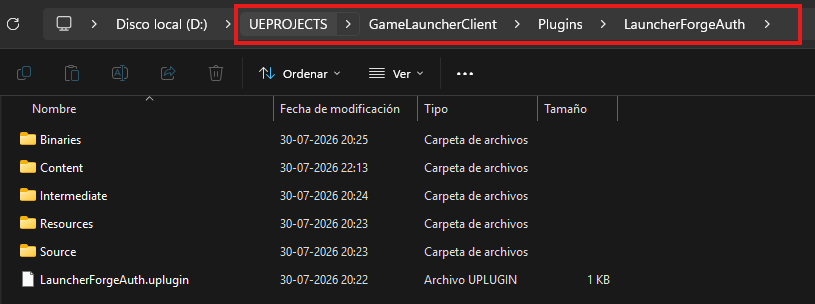
Estructura del plugin dentro de la carpeta Plugins
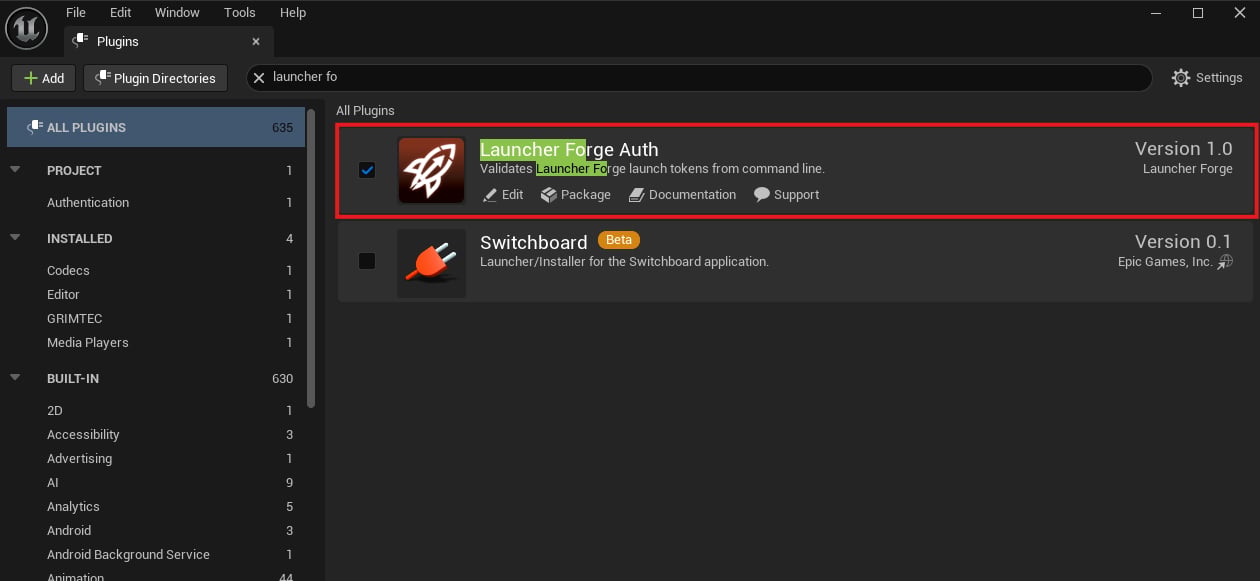
Launcher Forge Auth activado en Unreal Engine
Configuración en GameInstance
El lugar recomendado para iniciar la validación es un Blueprint personalizado basado enGameInstance.
Esto permite validar temprano, antes de cargar:
- Datos del jugador.
- Menús online.
- Partidas guardadas.
- Funciones protegidas.
- Sistemas que dependan de una conexión válida con el launcher.
1. Crea y asigna el GameInstance
Crea el Blueprint
GameInstance.Asigna un nombre
Abre Project Settings
Selecciona la clase
BP_GameInstance.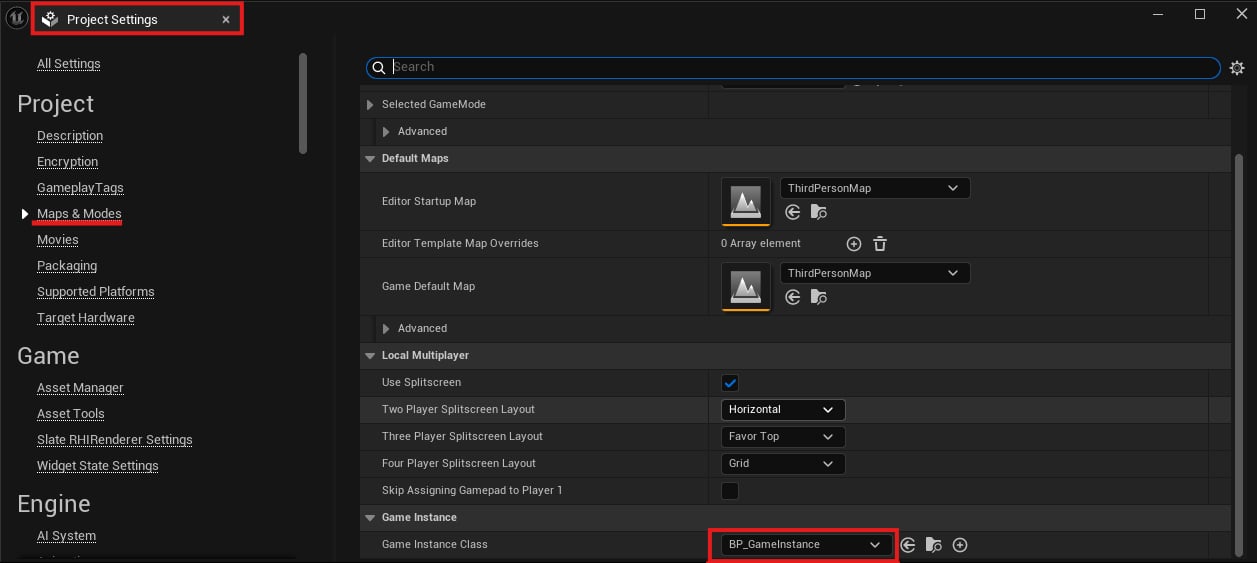
BP_GameInstance asignado en Maps & Modes
2. Configura Event Init
Dentro del Event Graph deBP_GameInstance, utiliza:
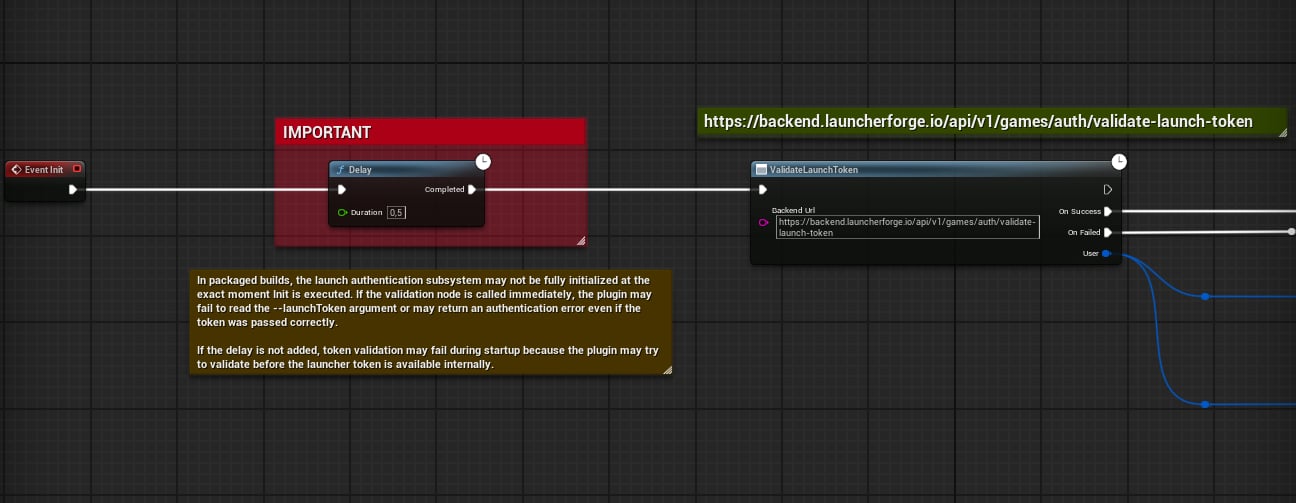
Event Init, Delay 0.5 y Validate Launch Token
Nodo Validate Launch Token
El nodo principal es:Input
Delegates de salida
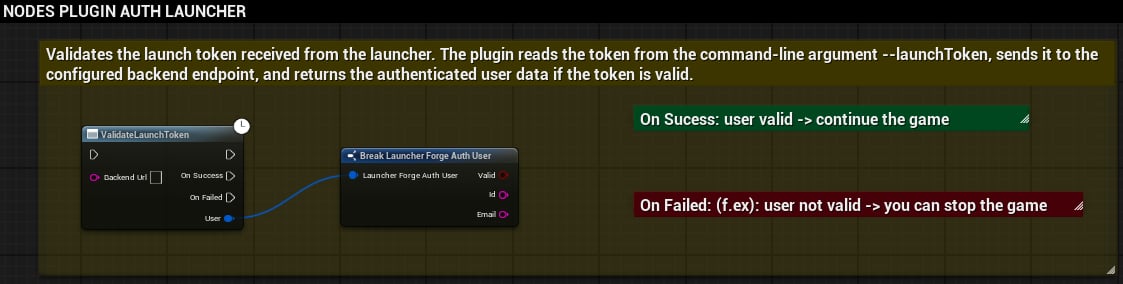
Nodo principal y datos autenticados
On Success
UtilizaOn Success para:
- Confirmar que
Validseatrue. - Guardar o utilizar
IdyEmail. - Continuar al menú principal.
- Cargar datos específicos.
- Habilitar sistemas protegidos.
- Permitir el acceso al juego.
On Failed
UtilizaOn Failed para:
- Mostrar un error controlado.
- Bloquear el acceso.
- Pedir que el juego sea iniciado desde Launcher Forge.
- Volver a una pantalla inicial.
- Cerrar el juego de forma controlada.
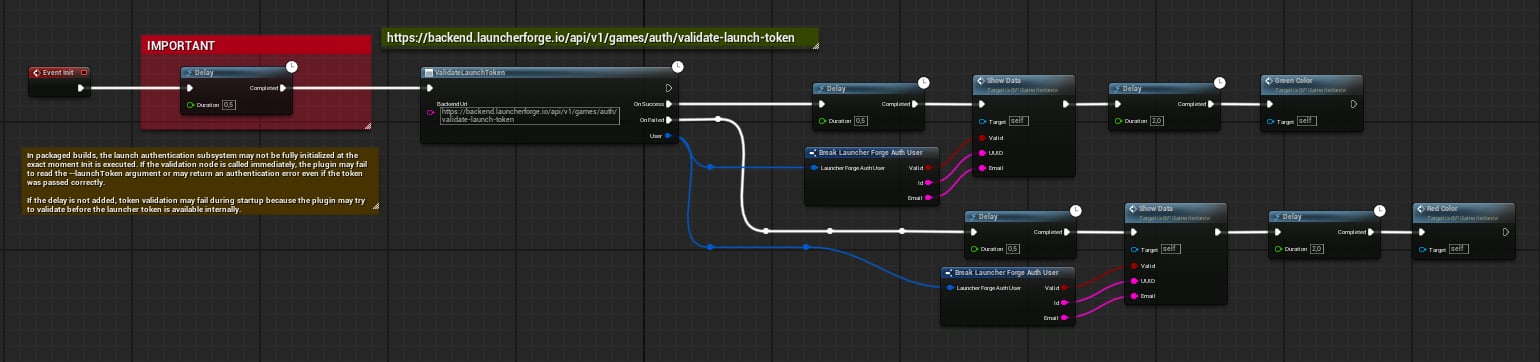
Flujo Blueprint completo con éxito y error
Validación automática
Launcher Forge genera y entrega la credencial temporal como parte del inicio normal del juego. El desarrollador no debe:- Crear credenciales manuales para probar la integración.
- Guardarlas dentro del proyecto.
- Hardcodearlas en Blueprint o C++.
- Almacenarlas en archivos de configuración.
- Mostrarlas en la interfaz.
- Imprimirlas completas en logs de producción.
.exe no reproduce una validación real.Solicitud interna del plugin
El plugin envía internamente la credencial al backend usando el contrato esperado por el endpoint:Respuesta esperada
Prueba inicial dentro del editor
Antes de compilar y vincular el juego con un launcher, puedes confirmar únicamente que el plugin y la solicitud fueron inicializados revisando el Output Log. En este escenario es correcto observar:- Token vacío.
Length: 0.- Una advertencia indicando que la conexión fue inicializada, pero requiere un token válido.
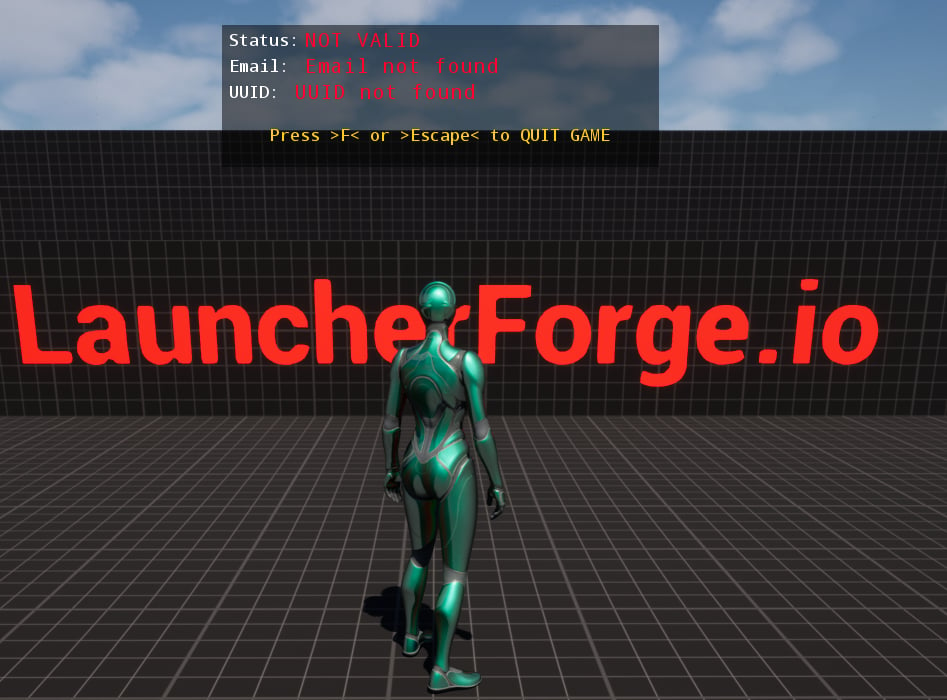
Resultado no válido antes de iniciar desde el launcher

Output Log con token vacío dentro del editor
Prueba con una build vinculada
La validación completa debe probarse con:- El juego compilado.
- La build publicada.
- El juego vinculado con el launcher.
- El ejecutable iniciado desde Launcher Forge.
- La credencial temporal generada automáticamente durante ese inicio.
Validestrue.Emailcontiene el correo autenticado.Idcontiene el identificador devuelto.- Se ejecuta
On Success.
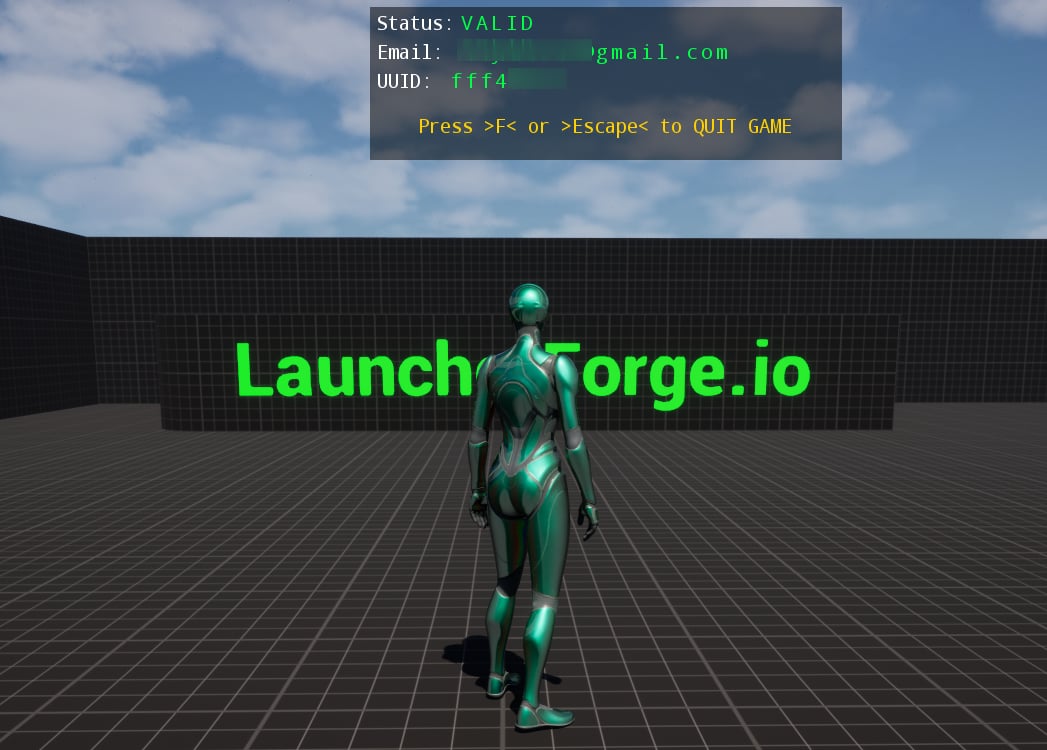
Juego autenticado después de iniciarlo desde Launcher Forge
On Success.Uso en C++
Los proyectos C++ pueden utilizar las clases públicas del plugin.Clases principales
Flujo recomendado en C++
Ejemplo para el archivo .cpp
Extracto para el archivo .h
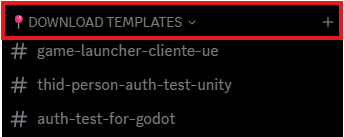
UGameInstance y sus archivos correspondientes.Proyecto de ejemplo GameLauncherClient
El proyecto gratuitoGameLauncherClient está preparado para Unreal Engine 5.5 e incluye:
- El plugin incorporado.
- Un GameInstance configurado.
- El flujo de validación.
- Una base para realizar pruebas.
Descargar GameLauncherClient para UE 5.5
Solución de problemas
El nodo no aparece
El nodo no aparece
Plugins, activado en Edit → Plugins y compilado para la versión correcta del motor.El subsystem no está disponible
El subsystem no está disponible
0.5 segundos.Length es 0 dentro del editor
Length es 0 dentro del editor
On Failed se ejecuta en la build
On Failed se ejecuta en la build
Backend Url apunte al endpoint de validación.El backend rechaza la validación
El backend rechaza la validación
- La build esté vinculada al launcher.
- El launcher utilice el ejecutable correcto.
Backend Urlapunte al endpoint de validación.- La prueba no se esté realizando mediante el editor o ejecutando directamente el
.exe.
El plugin fue compilado para otra versión
El plugin fue compilado para otra versión
Lista de verificación
- El plugin está instalado dentro de
Plugins. - Launcher Forge Auth está activado.
- El proyecto fue recompilado.
BP_GameInstanceestá asignado en Maps & Modes.Event Initutiliza un delay de0.5segundos.Validate Launch Tokenutiliza la URL correcta.On Successcontinúa solo cuandoValidestrue.On Failedbloquea el acceso de forma controlada.- No se intenta crear, introducir o reutilizar una credencial manualmente.
- El plugin realiza internamente la solicitud de validación.
- La prueba final se realizó desde una build vinculada e iniciada por Launcher Forge.