
CLI de Launcher Forge
La CLI de Launcher Forge es una aplicación interactiva para Windows utilizada para publicar builds empaquetadas de un juego. El programa guía todo el flujo mediante menús y preguntas. No necesitas construir comandos de despliegue ni utilizar parámetros manuales.La CLI es un ejecutable portable. No requiere un proceso de instalación. Puedes guardarla en el escritorio o en otra carpeta y ejecutarla directamente.
Qué permite hacer
La CLI permite al desarrollador:- Autenticarse con una cuenta de desarrollador de Launcher Forge.
- Revisar el uso y los límites del workspace.
- Listar los juegos disponibles.
- Consultar versiones publicadas.
- Publicar una build en una rama.
- Revisar la versión instalada de la CLI.
- Cerrar la sesión local mediante Logout.
Descargar la CLI
Abre el dashboard de Launcher Forge y selecciona CLI en el menú lateral. Selecciona el juego que deseas revisar y abre su página de publicación mediante CLI. La página muestra:- Application ID.
- Cantidad de ramas.
- Rama predeterminada.
- Estado de acceso a la CLI.
- Descarga de la CLI para Windows.
- Resumen del flujo interactivo.
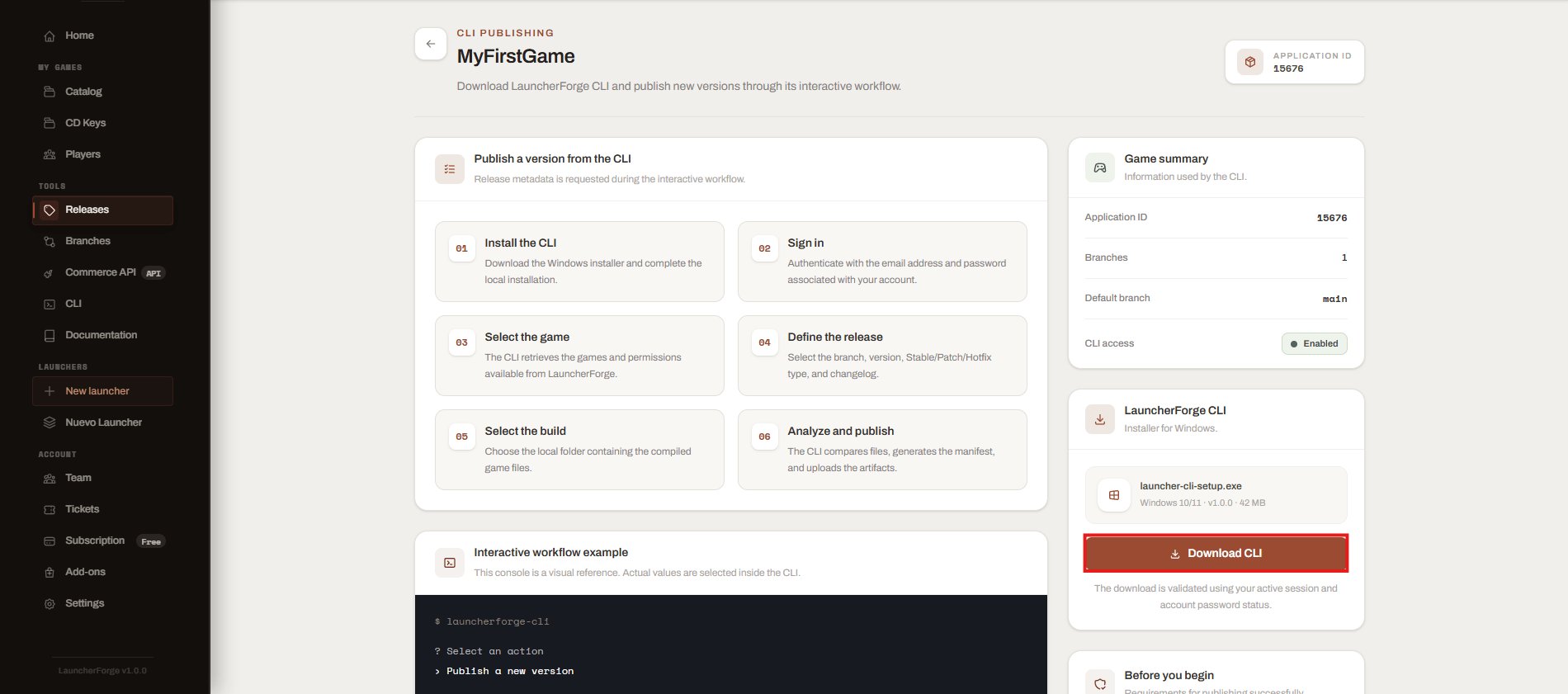
Descarga la CLI desde el dashboard
Ejecutar la CLI
Después de descargar el ejecutable:- Muévelo al escritorio o a otra carpeta.
- Abre el ejecutable directamente.
- Mantén abierta la ventana mientras utilizas la CLI.
Descarga un ejecutable nuevo cuando Launcher Forge publique una nueva versión. Utiliza Version info para consultar la versión que estás ejecutando.
Autenticación
Cuando no existe una sesión local válida, la CLI solicita el correo y la contraseña de la cuenta de desarrollador.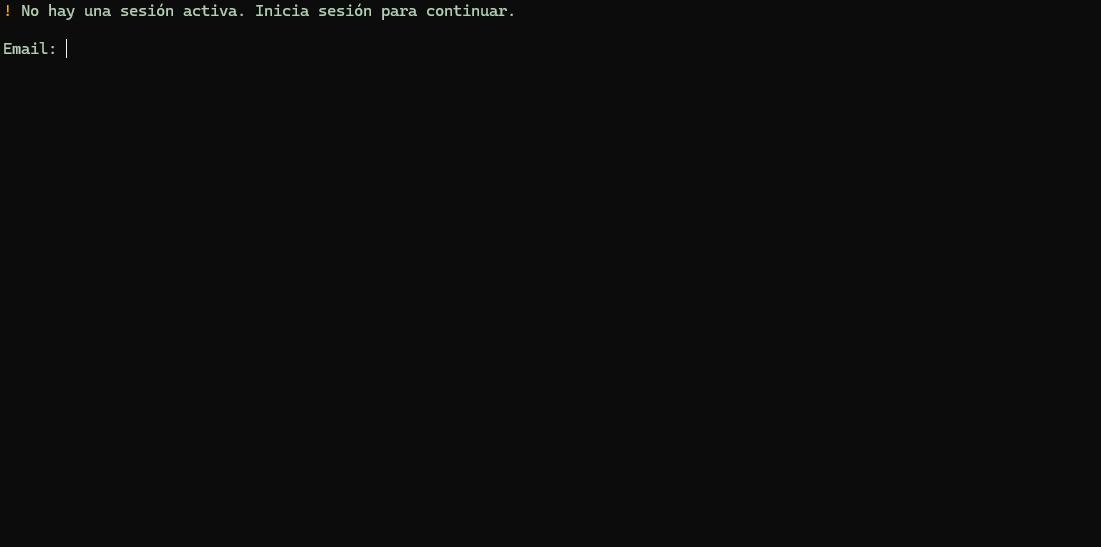
Inicia sesión cuando no existe una sesión activa
Cuentas creadas mediante OAuth
Cuando la cuenta fue creada mediante Google, GitHub u otro proveedor OAuth, la CLI igualmente necesita correo y contraseña. Configura una contraseña para la cuenta de Launcher Forge antes de intentar iniciar sesión mediante la CLI.Resumen de la cuenta
Después de autenticarse, la CLI muestra un resumen. Puede incluir:- Correo del desarrollador.
- Plan actual.
- Estado de la cuenta.
- Almacenamiento utilizado y disponible.
- Ancho de banda utilizado y disponible.
- Juegos utilizados y permitidos.
Menú principal
La CLI presenta un menú interactivo.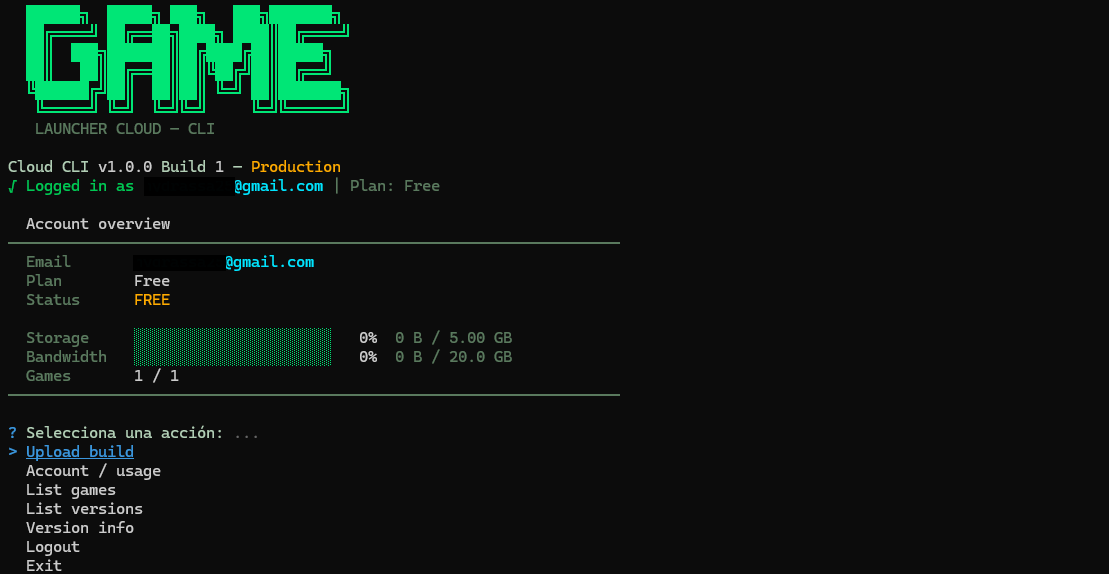
Resumen de la cuenta y menú principal
Utiliza las flechas para seleccionar una opción y presiona Enter.
Publicar builds
La publicación comienza desde Upload build. El flujo solicita:- Juego.
- Rama.
- Número de versión.
- Tipo de release.
- Changelog.
- Carpeta de la build empaquetada.
- Ejecutable principal.
- Confirmación final de la subida.
Publicar tu primera build
Sigue el flujo completo, desde la autenticación hasta la confirmación de la subida.
Comprender las builds
Revisa STABLE, PATCH, HOTFIX, manifiestos, hashes, ejecutables y comparaciones.
Sesión de la CLI
La sesión de la CLI es independiente de la sesión abierta actualmente en el navegador. Utiliza Logout cuando:- Quieras cambiar de cuenta de desarrollador.
- Utilizaste un computador compartido.
- La sesión actual dejó de ser válida.
- Aparecen permisos, workspace o juegos incorrectos.
Qué no hace la CLI
La CLI no permite:- Crear cuentas de desarrollador.
- Crear juegos en el Catálogo.
- Crear cuentas de jugadores.
- Configurar templates.
- Configurar game keys.
- Generar el instalador del launcher.
- Editar los archivos de una build existente.
- Reemplazar una versión publicada.
Flujo recomendado
Guías relacionadas
Solución de problemas
Resuelve errores de autenticación, permisos, carpetas, ejecutables, almacenamiento y subida.
Ramas
Crea canales públicos o privados antes de publicar una versión.
Probar tu launcher
Verifica descarga, instalación, actualizaciones e inicio después de publicar.