
Añadir tu primer juego
Los juegos se crean y administran desde la sección Catalog o Catálogo del dashboard de Launcher Forge. Actualmente, cada cuenta de Launcher Forge utiliza un único workspace y un único launcher. Todos los juegos creados en el Catálogo pertenecen a ese workspace y posteriormente pueden conectarse con el launcher existente.Los juegos nuevos se crean como Draft o Borrador de manera predeterminada.El borrador permanece dentro del dashboard hasta que cambies su estado a Published y guardes los cambios.
Configurar la validación launcher-juego
Antes de publicar la primera build distribuible, conecta el runtime del juego con el launcher de Launcher Forge.Esta integración establece la conexión técnica entre el launcher y el ejecutable del juego, permitiendo que el launcher reconozca y valide el juego que inicia.Abrir la guía de validación launcher-juego →
Cómo funciona el proceso completo
Crear un juego dentro del Catálogo es solamente la primera parte del proceso de distribución.- La ficha del Catálogo contiene la información del juego.
- La validación launcher-juego establece la conexión técnica confiable entre el launcher y el runtime.
- La build publicada contiene los archivos empaquetados.
- La vinculación hace que el juego forme parte del launcher.
Antes de comenzar
Prepara la siguiente información:- El nombre público del juego.
- Una descripción.
- Uno o más géneros.
- Una imagen de portada.
- Una build empaquetada para un paso posterior.
- La integración del motor que utilizarás para la validación launcher-juego.
1. Abre el Catálogo
Inicia sesión en el dashboard de Launcher Forge. En el menú lateral izquierdo, busca MY GAMES y selecciona Catalog. El Catálogo muestra:- Total de juegos.
- Juegos publicados.
- Borradores.
- Juegos archivados.
- Buscador y filtros por estado.
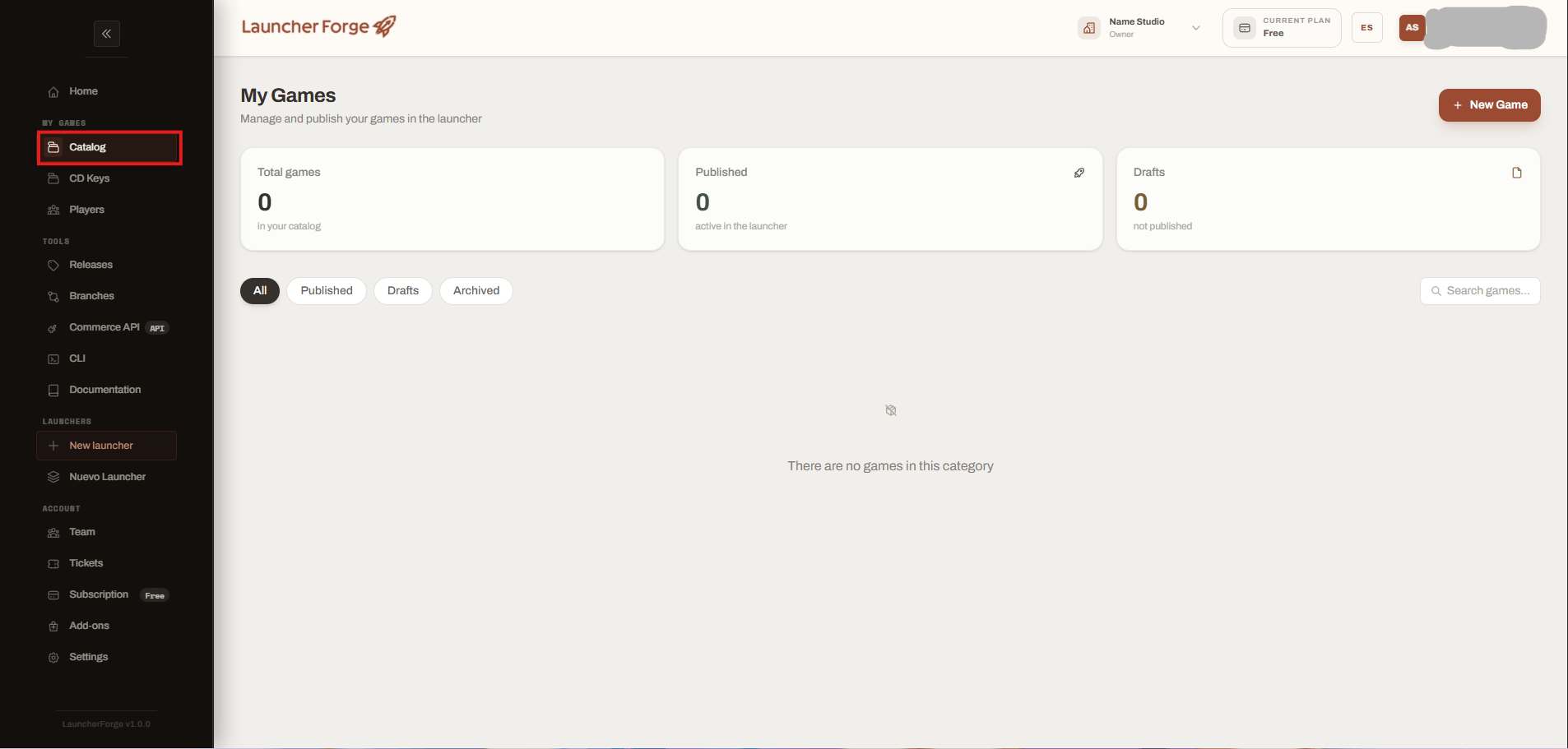
Abre el Catálogo y selecciona New Game
2. Completa la información inicial
Launcher Forge abrirá la página Create new game. La interfaz indica que el juego será creado inicialmente como borrador:Nombre del juego
Ingresa el nombre público que identificará al juego dentro de Launcher Forge. El nombre puede aparecer en:- El Catálogo.
- Las tarjetas del launcher.
- La biblioteca.
- La información de releases.
- La selección del juego dentro de la CLI.
Descripción
Describe el universo, las mecánicas, el género o la propuesta principal del juego. La descripción inicial permite hasta500 caracteres.
Escribe información destinada a describir el juego. Evita notas internas, credenciales, URLs privadas o información de infraestructura.
Géneros
Selecciona los géneros que mejor representen al juego. Algunos ejemplos disponibles son:- RPG.
- Action.
- Adventure.
- Strategy.
- Puzzle.
- Simulation.
- Sports.
- Horror.
- Indie.
Portada del juego
La portada es opcional durante la creación inicial, pero se recomienda añadirla. La interfaz acepta:- PNG.
- JPG.
- WEBP.
- GIF.
10 MB.
Launcher Forge recomienda una imagen de 1920 × 1080 para obtener una mejor presentación dentro del launcher.
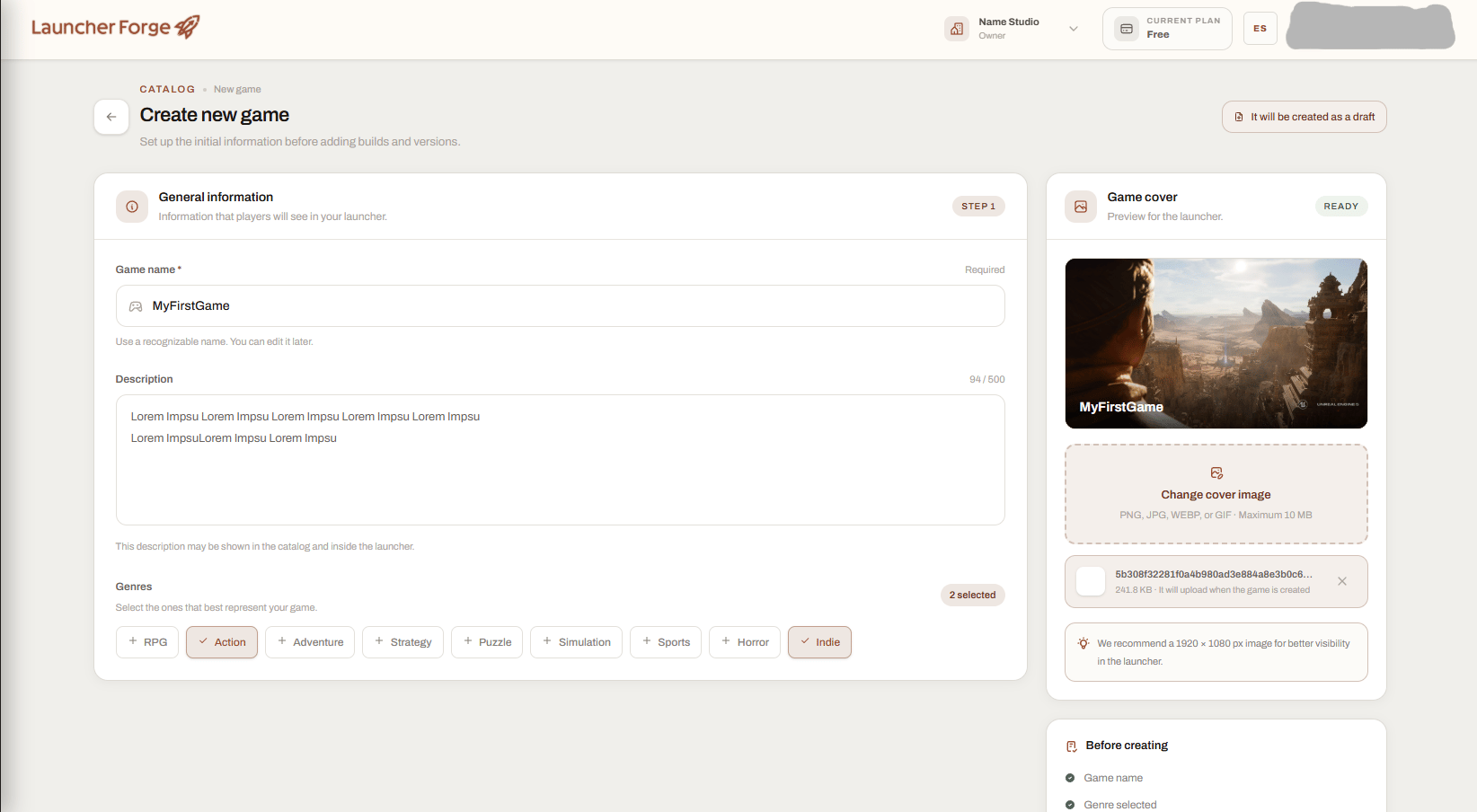
Completa la información del juego y añade una portada opcional
El nombre del juego y al menos un género son obligatorios. La portada es opcional, pero mejora su presentación dentro del Catálogo y el launcher.
3. Crea el juego
Después de completar los campos obligatorios, envía el formulario. Launcher Forge creará el juego y lo mostrará en el Catálogo. El juego recién creado aparecerá con el estado Draft. En este punto:- El juego existe en el Catálogo.
- Todavía no tiene una build publicada.
- Todavía no está vinculado con el launcher.
- La validación launcher-juego puede no estar configurada.
- No está disponible para distribuirse mediante el launcher.
Draft es un estado de preparación. Permite configurar el juego antes de habilitar su ficha para la distribución.
4. Abre el editor del juego
Busca la tarjeta del juego dentro del Catálogo. Pasa el cursor sobre la tarjeta y selecciona el icono de lápiz identificado como Edit game.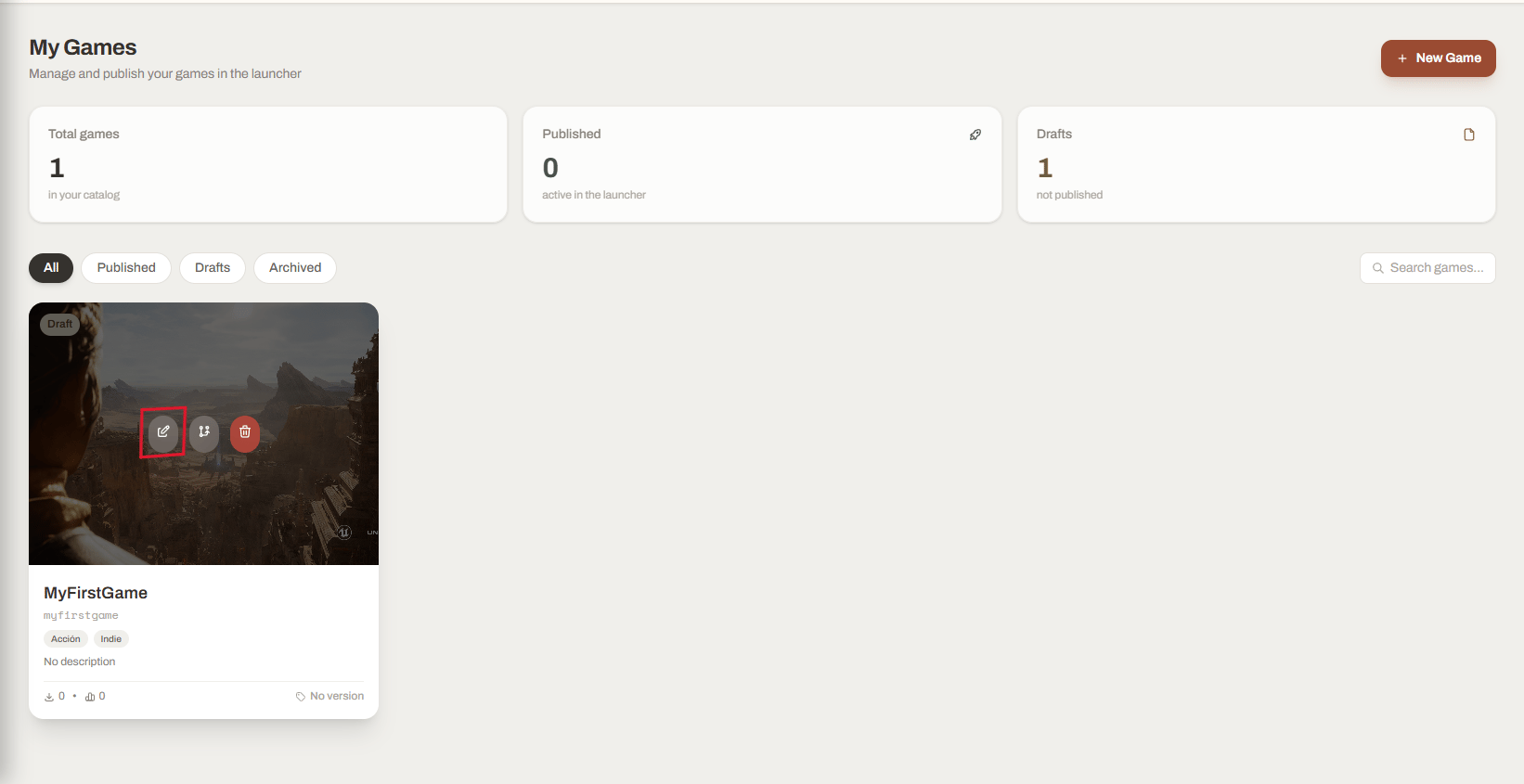
Abre el juego en borrador mediante Edit game
5. Revisa la información
Dentro del editor, abre la pestaña Information. Confirma:- Nombre del juego.
- Descripción corta.
- Descripción completa.
- Géneros seleccionados.
- Portada.
- Banner, cuando esté disponible.
- Otros metadatos.
Publicar controla el estado de la ficha. No sube una build, no conecta el runtime ni vincula el juego con el launcher.
6. Abre la pestaña Publishing
Dentro del editor, selecciona Publishing.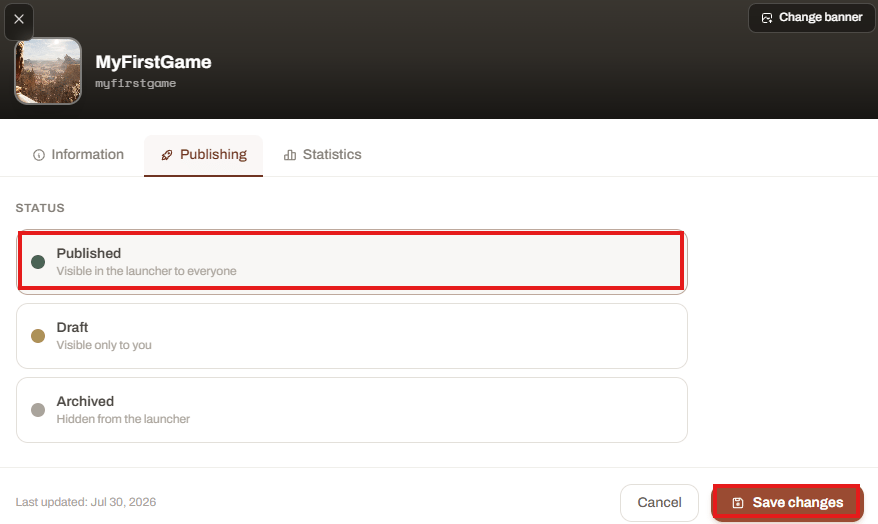
Abre la pestaña Publishing dentro del editor
7. Publica la ficha del juego
Selecciona Published. Luego presiona Save changes.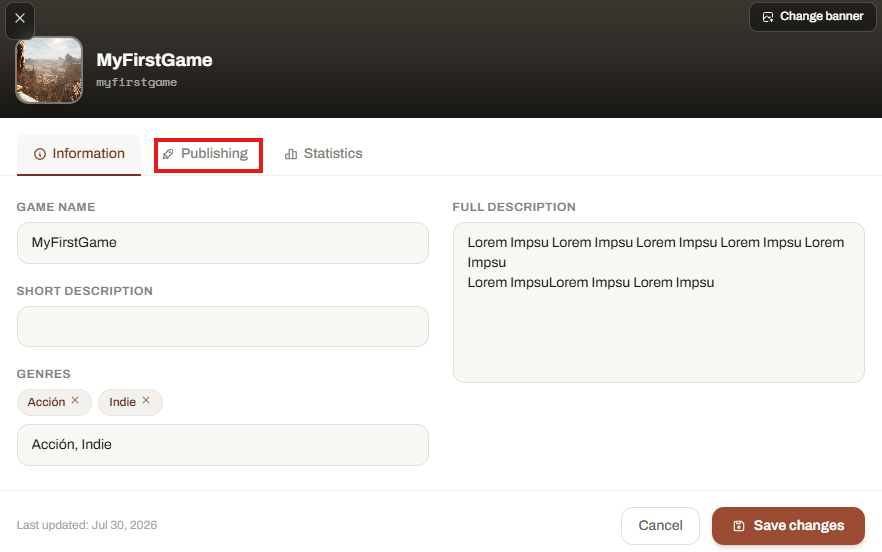
Selecciona Published y guarda los cambios
- El juego deja de ser un borrador.
- Aparece dentro del filtro Published.
- Aumenta el contador de juegos publicados.
- Queda disponible para vincularlo con el launcher.
Publicar la ficha no añade automáticamente el juego a la biblioteca del launcher. Todavía debes vincularlo con el launcher del workspace.
Draft, Published y Archived
- Draft
- Published
- Archived
Utiliza Draft mientras la información esté incompleta o mientras preparas:
- Imágenes.
- Descripciones.
- Validación launcher-juego.
- Ramas.
- Builds.
- Información de releases.
Publicar el juego no es publicar una build
Cambiar el estado a Published solamente controla el estado de la ficha dentro del Catálogo. No realiza automáticamente las siguientes acciones:- Subir los archivos empaquetados.
- Generar un manifiesto.
- Crear una versión.
- Publicar una release
STABLE,PATCHoHOTFIX. - Seleccionar el ejecutable principal.
- Configurar la validación launcher-juego.
- Vincular el juego con el launcher.
- Generar el instalador del launcher.
Configura la validación launcher-juego
Antes de subir la primera build destinada a la distribución, configura la conexión técnica entre el launcher y el runtime del juego. Esta validación permite que el launcher de Launcher Forge reconozca y valide el ejecutable que inicia.- Registro de usuarios finales.
- Inicio de sesión de usuarios finales.
- Propiedad del juego.
- Canje de CD keys.
- Biblioteca del jugador.
Unreal Engine
Instala y configura la integración de validación de Launcher Forge para Unreal Engine.
Unity
Instala y configura la integración de validación de Launcher Forge para Unity.
Abrir la guía de validación launcher-juego
Revisa el flujo de validación, el contrato del launch token, el proceso de inicio y los requisitos de integración antes de publicar la primera build distribuible.Abrir Launch tokens →
Verificación final
Antes de continuar, comprueba:- El juego aparece en el Catálogo.
- Su estado es Published.
- La información es correcta.
- Tiene al menos un género.
- La portada se muestra correctamente.
- Está disponible para vincularse.
- Seleccionaste la integración adecuada para el motor.
- La validación launcher-juego está configurada.
- La build empaquetada funciona correctamente en tu equipo.
- Estás listo para crear la primera versión mediante la CLI.
La ficha del juego fue creada y publicada correctamente.
Siguiente paso
Configurar la validación launcher-juego
Conecta el runtime del juego con Launcher Forge y valida el inicio launcher-juego antes de subir la primera build distribuible.Continuar a Launch tokens →