
Builds
Una build es una versión empaquetada del juego publicada en una rama específica. Launcher Forge almacena el manifiesto, los hashes de archivos, los metadatos de la release, el ejecutable principal y los artefactos necesarios para que el launcher pueda instalar o actualizar el juego.Las builds se publican mediante la CLI interactiva de Launcher Forge. El dashboard se utiliza para revisar ramas, versiones, changelogs, almacenamiento y comparaciones.
Modelo de publicación
Tipos de release
- STABLE
- PATCH
- HOTFIX
Es una base completa de publicación.Launcher Forge sube la build empaquetada completa, incluyendo archivos que pueden existir en versiones anteriores.Utiliza
STABLE para:- La primera versión publicada.
- Una nueva base completa.
- Cambios importantes en el empaquetado.
- Reconstruir el estado completo de la rama.
Comparación de tipos
Antes de publicar
Confirma lo siguiente:- El juego existe en el Catálogo.
- La ficha del juego está publicada.
- La validación launcher-juego está configurada.
- La rama de destino existe.
- La build empaquetada funciona correctamente.
- La carpeta contiene todos los archivos de ejecución.
- El ejecutable correcto está incluido.
- El número de versión no fue utilizado en la rama.
- El workspace tiene almacenamiento suficiente.
Publicar mediante la CLI interactiva
Revisa el flujo completo de la CLI antes de subir tu primera versión.
1. Selecciona el tipo de release
Durante el flujo interactivo, ingresa el número de versión y seleccionaSTABLE, PATCH o HOTFIX.
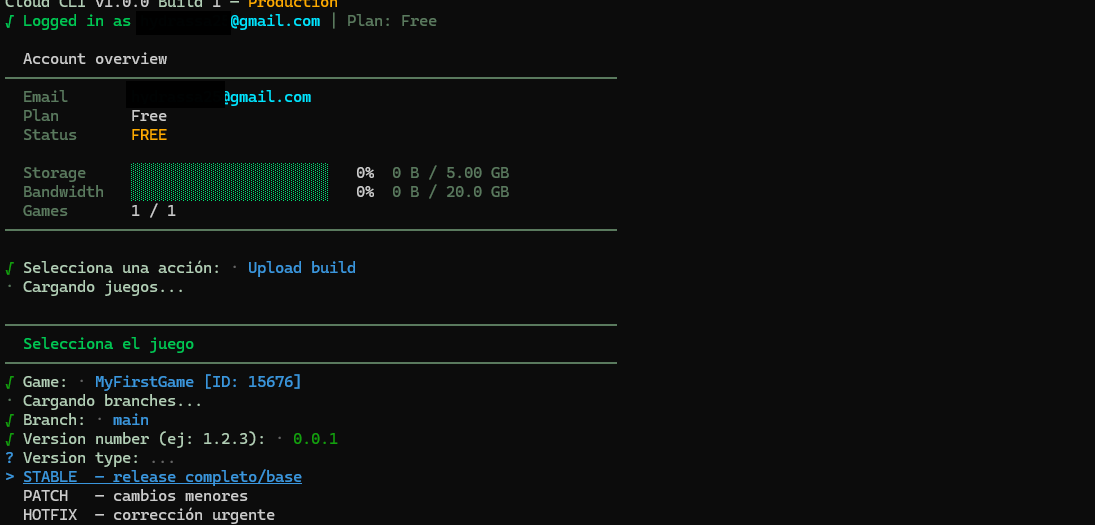
Selecciona la versión y el tipo de release
2. Añade el changelog
La CLI solicita notas opcionales para la release. El changelog debe explicar los cambios visibles incluidos en la versión. Ejemplo:3. Selecciona la carpeta empaquetada
Selecciona la carpeta raíz del juego compilado. Ejemplo:4. Manifiesto y hashes
Launcher Forge escanea la carpeta y genera un manifiesto. El manifiesto registra:- Ruta relativa.
- Tamaño.
- Hash SHA-256.
- Cantidad total de archivos.
- Cantidad de hashes únicos.
- Ejecutables detectados.
5. Selecciona el ejecutable principal
Después de generar el manifiesto, la CLI muestra los ejecutables detectados. Launcher Forge puede marcar uno como Recommended. Selecciona el ejecutable que inicia el juego real.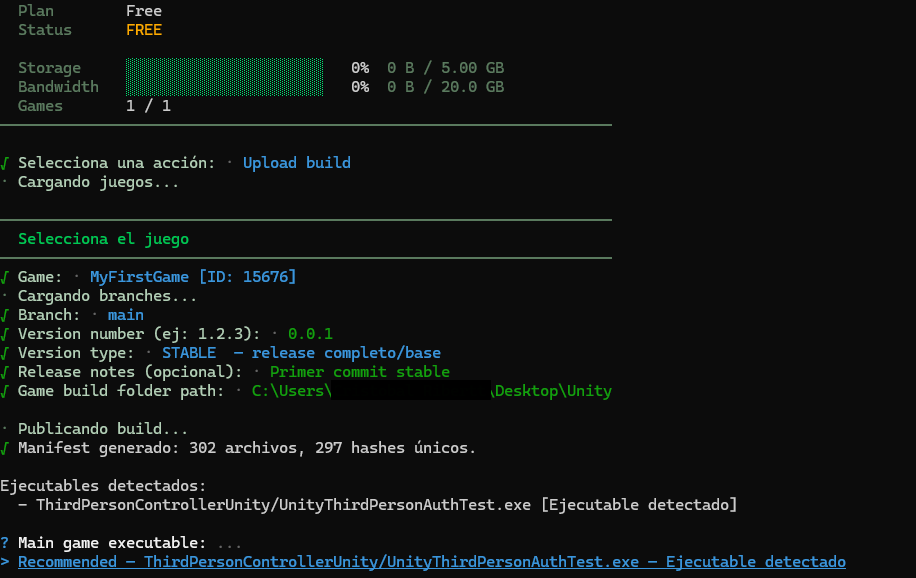
Revisa el manifiesto y selecciona el ejecutable principal
6. Sube la build
Después de confirmar, Launcher Forge sube los artefactos necesarios. En una releaseSTABLE, la CLI indica que se subirá el conjunto completo de archivos.
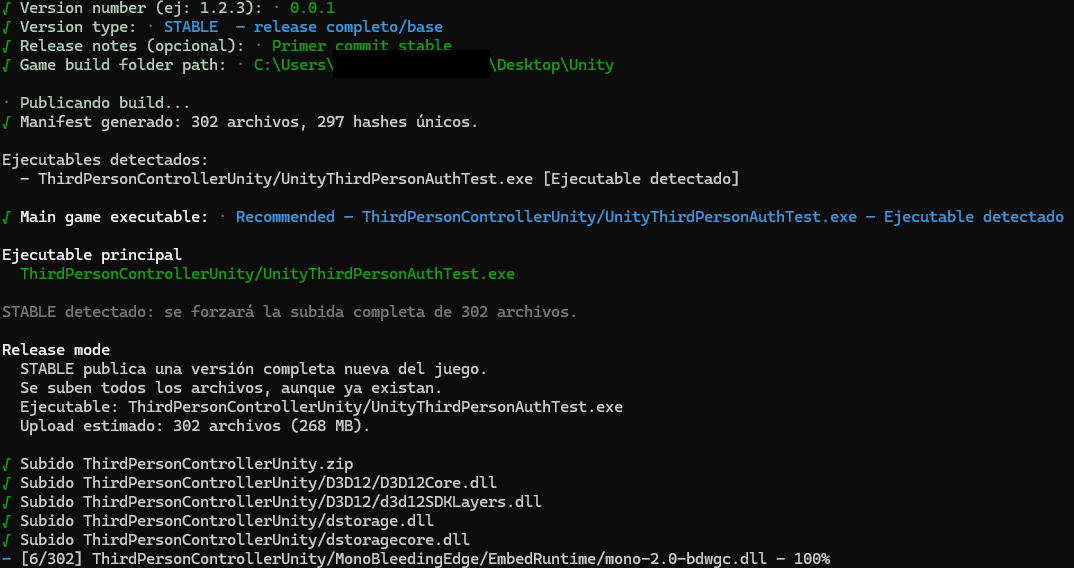
Sube los archivos del juego empaquetado
7. Confirma la publicación
Cuando termina correctamente, la CLI confirma:- Número de versión.
- Tipo de release.
- Rama de destino.
- Ejecutable principal.
- Creación de la build.
- Subida exitosa.
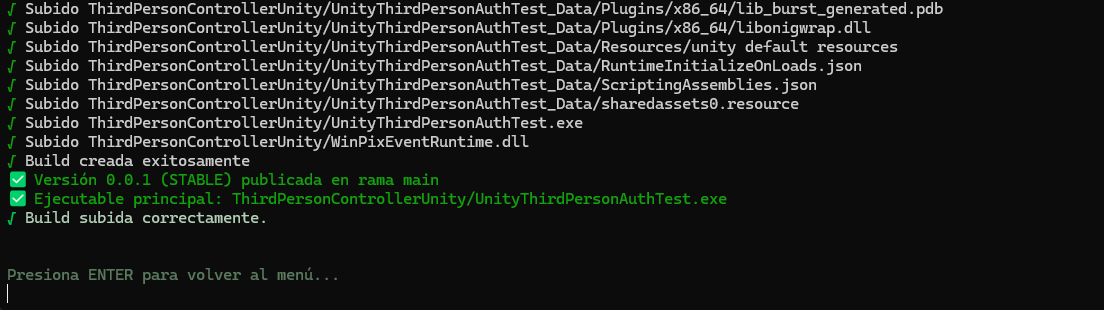
Confirma la build publicada correctamente
Revisar builds en el dashboard
Abre Branches y selecciona el juego. El resumen muestra:- Cantidad de ramas.
- Total de builds.
- Uso de almacenamiento.
- Última versión.
- Historial de cada rama.
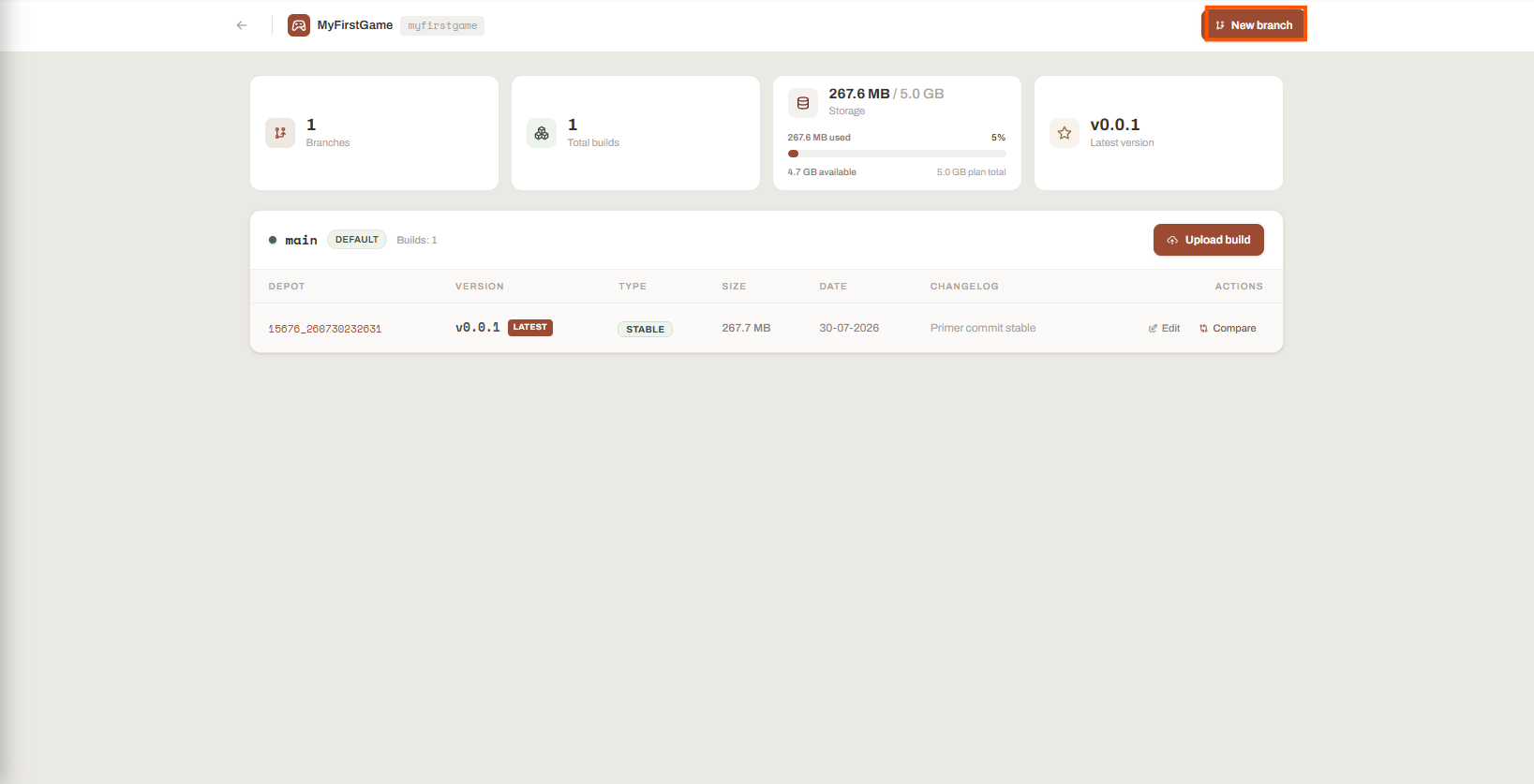
Revisa builds, almacenamiento y última versión
Historial de versiones
Cada rama muestra sus versiones publicadas.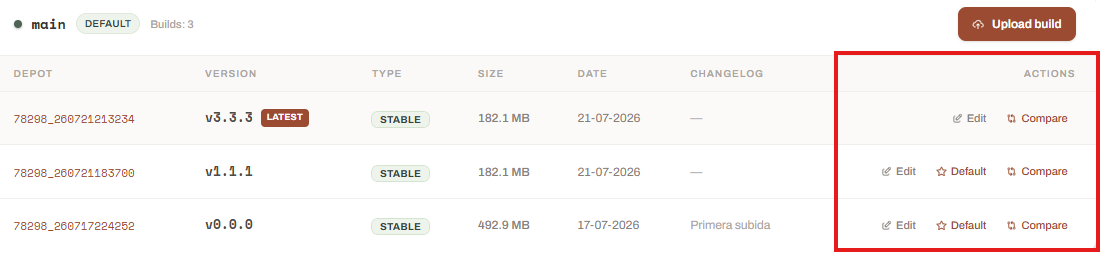
Revisa el historial y las acciones disponibles
La versión más reciente se marca con LATEST.
Las versiones elegibles también pueden mostrar una acción Default en la interfaz actual.
Editar una build
La acción Edit modifica solamente el changelog o las release notes. No reemplaza:- Archivos.
- Manifiesto.
- Hashes.
- Número de versión.
- Tipo.
- Rama.
- Ejecutable principal.
Comparar versiones
Selecciona Compare desde una versión. Elige una versión anterior como build base y compárala con la build actual. Launcher Forge compara los manifiestos y agrupa los archivos en: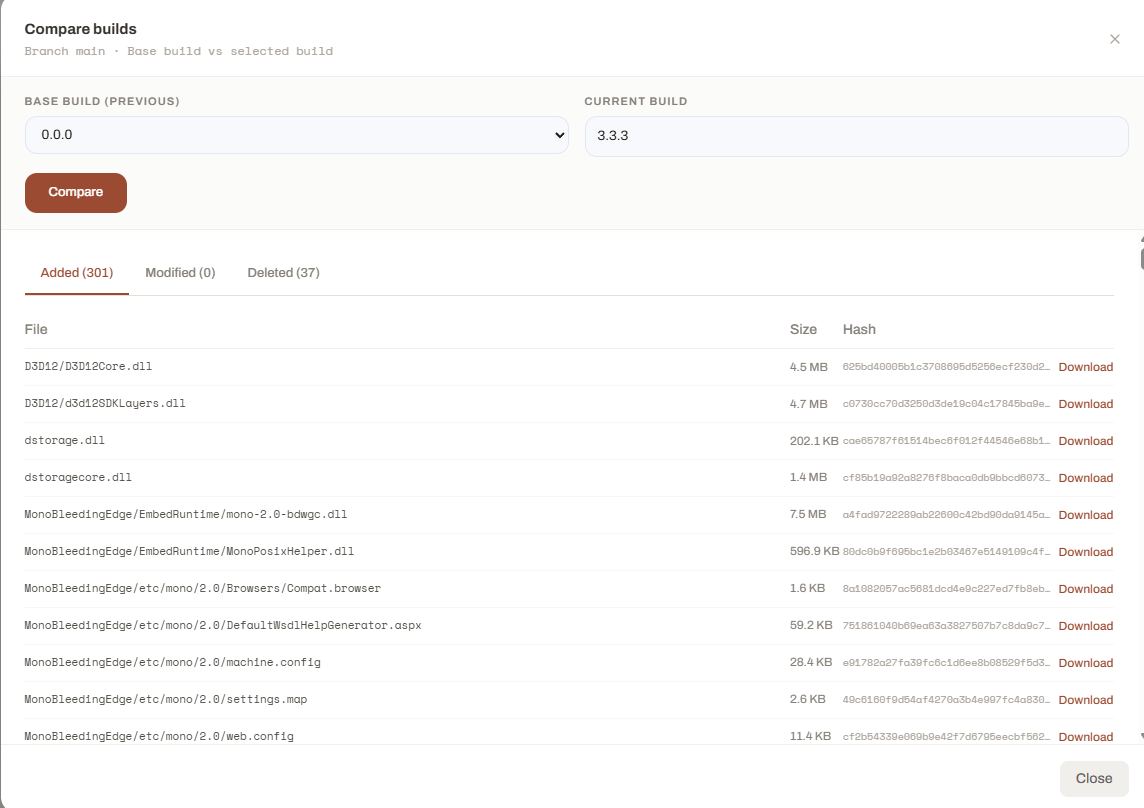
Revisa diferencias de archivos entre versiones
- Ruta relativa.
- Tamaño.
- Hash SHA-256.
- Descarga individual, cuando esté disponible.
Ejemplo de comparación
Historial y actualizaciones del launcher
Cuando se publica una versión más nueva en la rama utilizada por el jugador:- El launcher consulta la información de la rama.
- Detecta la nueva versión.
- Compara el estado instalado con el manifiesto publicado.
- Descarga los archivos necesarios.
- Elimina archivos obsoletos cuando la transición lo requiere.
- Actualiza el juego instalado.
- Inicia el juego mediante el ejecutable principal configurado.
Los archivos transferidos dependen de los manifiestos, hashes, tipo de release y versión instalada.
Uso de almacenamiento
Los artefactos de builds consumen almacenamiento del workspace. El resumen muestra:- Almacenamiento utilizado.
- Capacidad total del plan.
- Porcentaje de uso.
- Espacio restante.
Publicaciones fallidas
Una build puede fallar por motivos como:- Sesión de CLI inválida o vencida.
- Falta de permisos.
- Número de versión duplicado.
- Carpeta empaquetada inválida.
- Ningún ejecutable detectado.
- Límite de almacenamiento.
- Interrupción de red.
- Archivos modificados durante el escaneo o subida.
- Respuesta inesperada del backend.
Estrategia recomendada
Elige la rama según quién debe recibir la versión. Elige el tipo según el propósito y el comportamiento de subida.
Lista de verificación
Antes de considerar una build lista, confirma:- Seleccionaste el juego correcto.
- Seleccionaste la rama correcta.
- El número de versión es único.
- El tipo coincide con la actualización.
- El changelog es correcto.
- La carpeta contiene el runtime completo.
- El ejecutable principal es correcto.
- La CLI terminó correctamente.
- La versión aparece en el historial.
- El tamaño es razonable.
- La comparación muestra los cambios esperados.
- El launcher puede descargar, actualizar e iniciar el juego.
Una build está lista cuando aparece en la rama correcta, su manifiesto está completo, el ejecutable es válido y el launcher puede instalarla e iniciarla correctamente.
Guías relacionadas
Ramas
Crea canales públicos y privados y administra sus accesos.
Publicar una build
Sigue el flujo completo de publicación mediante la CLI.
Probar tu launcher
Verifica adquisición, descarga, instalación, actualizaciones e inicio.