
Probar tu launcher
Después de publicar la primera build, completa la configuración del launcher y prueba el mismo flujo que utilizarán tus jugadores. Este proceso cubre:- Asignar el nombre definitivo al launcher.
- Vincular el juego.
- Elegir acceso gratuito o mediante key.
- Generar el ejecutable del launcher.
- Instalar el launcher.
- Crear una cuenta de usuario final.
- Adquirir o canjear el juego.
- Descargar e iniciar el juego.
Antes de comenzar
Confirma lo siguiente:- El launcher existe.
- Tiene el nombre definitivo que deseas distribuir.
- El juego está Published en el Catálogo.
- El juego tiene una build válida publicada.
- El ejecutable principal fue seleccionado correctamente durante la publicación mediante CLI.
- El juego está listo para ser vinculado.
1. Define el nombre definitivo del launcher
Abre el launcher desde el menú lateral. Selecciona el icono de edición junto al nombre, ingresa el nombre definitivo y presiona Save. El instalador de Windows generado utiliza la identidad configurada en esta página.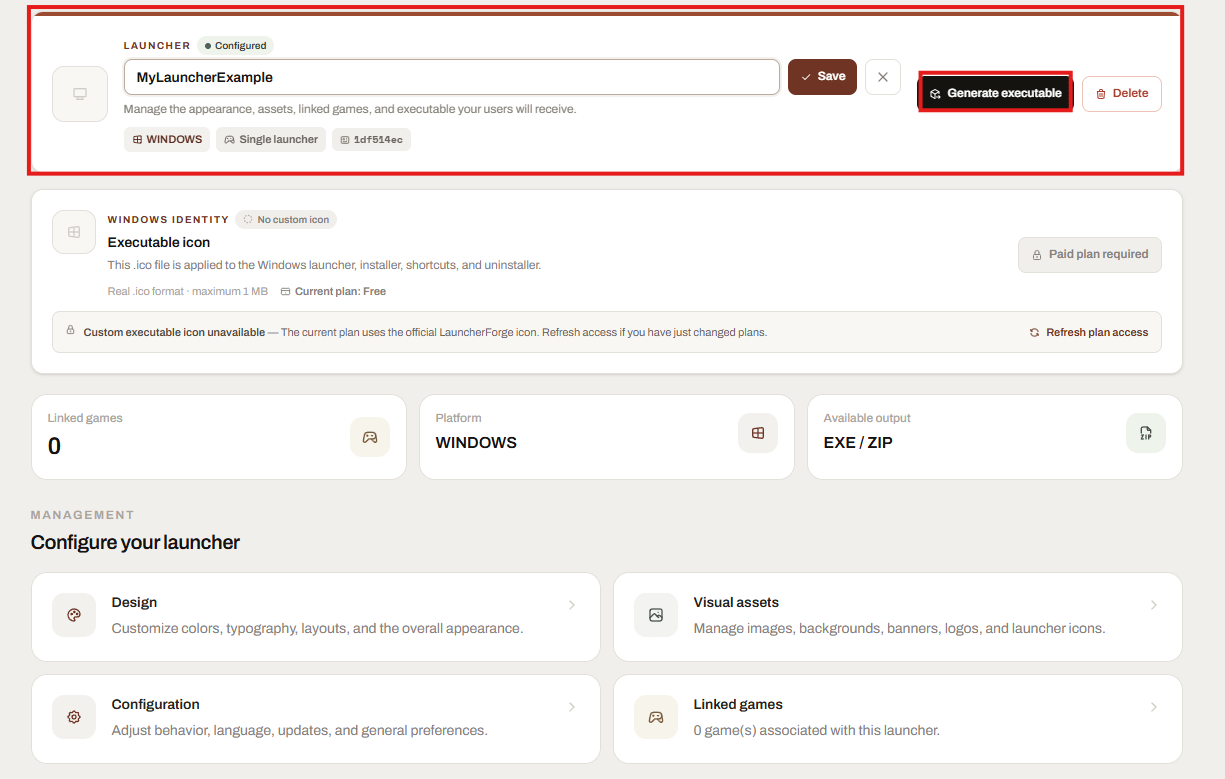
Define el nombre definitivo antes de generar el ejecutable
Comportamiento del icono del ejecutable
El icono del launcher se sincroniza automáticamente mediante la configuración en runtime. Esto significa que cambiar el icono configurado del launcher no requiere generar nuevamente todo el paquete para que el launcher en ejecución reciba la actualización. El comportamiento disponible depende del plan activo:- Los planes con soporte para icono personalizado pueden utilizar el archivo
.icoconfigurado. - Los planes sin esta función utilizan el icono oficial de Launcher Forge.
El icono del launcher se actualiza automáticamente mediante la configuración en runtime.
2. Abre Linked games
En la sección de administración del launcher, selecciona Linked games.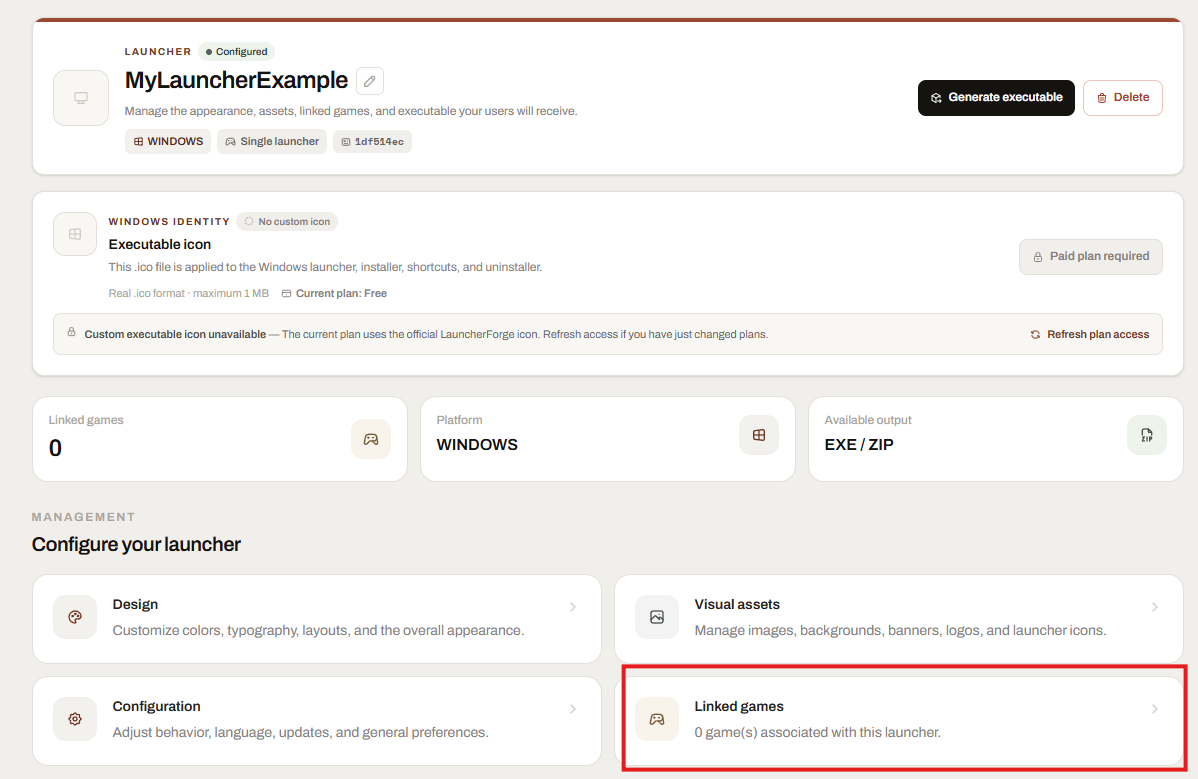
Abre la configuración de juegos vinculados
- Cantidad de juegos vinculados.
- Cantidad de juegos disponibles.
- Juegos que pueden asociarse al launcher.
- Tipo de acceso de cada juego.
3. Elige el tipo de acceso
Antes de vincular el juego, decide cómo obtendrán acceso los jugadores.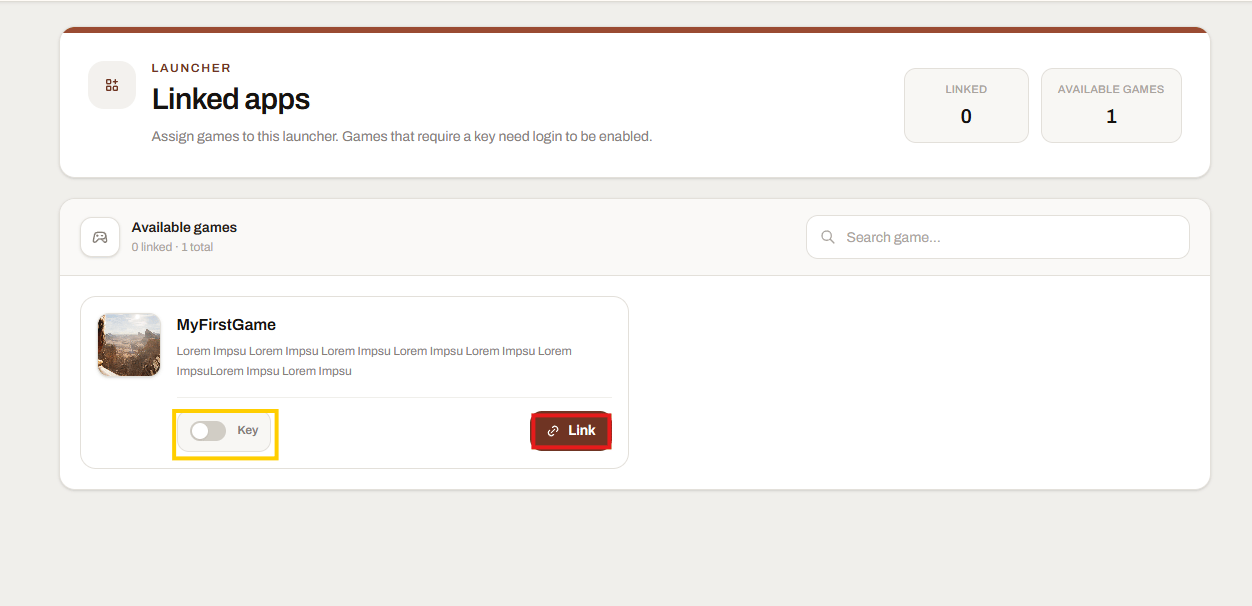
Elige el tipo de acceso y vincula el juego
- Acceso gratuito
- Acceso mediante key
Deja Key desactivado.El juego será tratado como gratuito dentro del launcher. Después de iniciar sesión, el usuario final podrá seleccionar Acquire para añadirlo a su cuenta.Utiliza este modo para:
- Juegos gratuitos.
- Demos públicas.
- Pruebas abiertas.
- Juegos que no requieren una compra.
Todos los usuarios del launcher deben autenticarse mediante una cuenta de usuario final. El modo Key añade el requisito de canje, pero no reemplaza la autenticación.
4. Vincula el juego
Selecciona Link. Después de completar la operación:- Aumenta el contador de juegos vinculados.
- El juego muestra el estado Linked.
- La acción cambia a Unlink.
- El juego pasa a formar parte de la configuración del launcher.
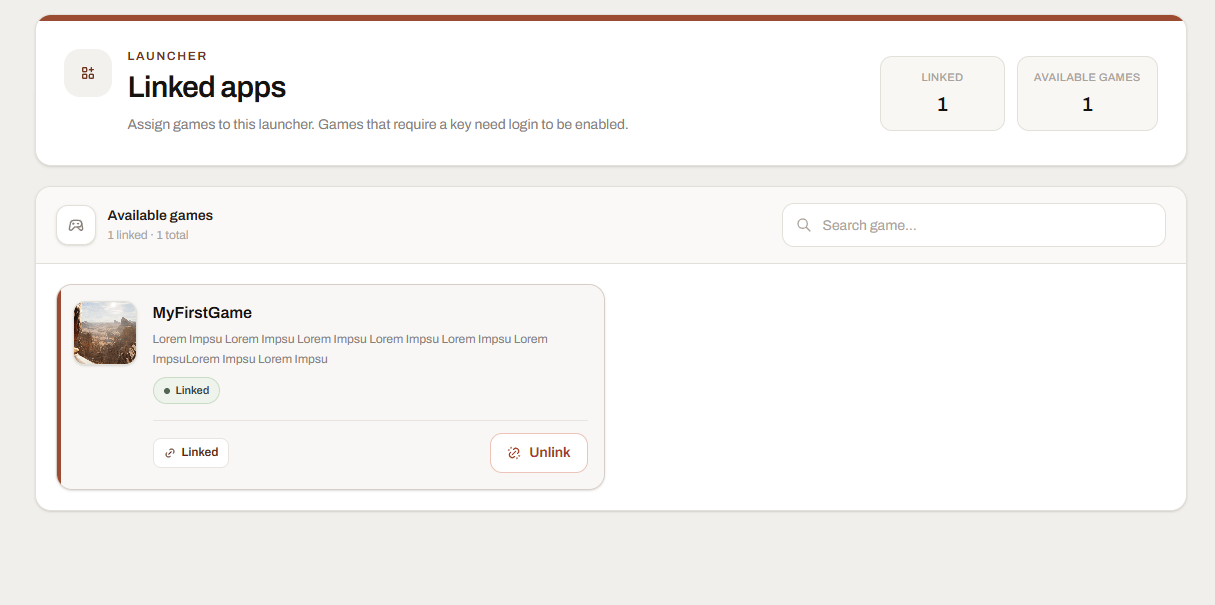
Confirma que el juego quedó vinculado
¿Se puede vincular después de generar el launcher?
Sí. El launcher recibe la configuración de juegos vinculados y contenido mediante actualizaciones en runtime. Puedes vincular o desvincular un juego después de generar el instalador sin crear un instalador nuevo solamente por ese cambio. Sin embargo, para la primera configuración se recomienda este orden:- Cambiar el nombre del launcher.
- Vincular el juego.
- Revisar el tipo de acceso.
- Generar el launcher.
- Probar el flujo completo.
5. Abre Generate executable
Regresa a la vista general del launcher y selecciona Generate executable. Launcher Forge ofrece dos formatos.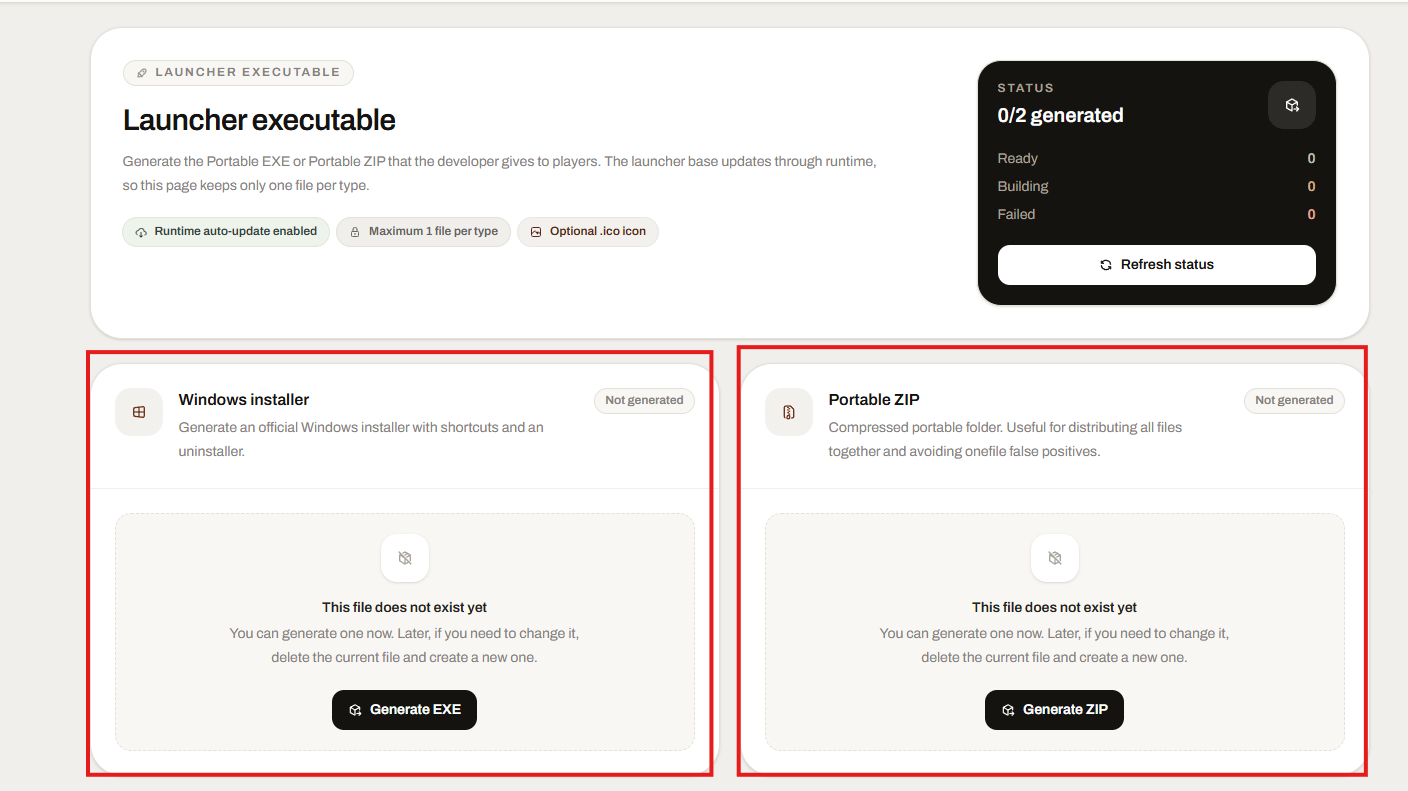
Selecciona el formato del launcher
Windows installer
Genera un instalador oficial para Windows con instalación, accesos directos y desinstalador.Es la opción recomendada para la mayoría de los jugadores.
Portable ZIP
Genera una carpeta portable comprimida.Es útil para distribuir todos los archivos juntos sin utilizar un instalador.
La base del launcher y su configuración en runtime pueden actualizarse automáticamente. No necesitas regenerar el launcher por cada build, juego vinculado, cambio visual o actualización de contenido.
6. Genera el archivo
Selecciona Generate EXE o Generate ZIP, según el formato que prefieras. Launcher Forge mostrará una ventana de confirmación. Para generar el instalador de Windows, selecciona Generate file.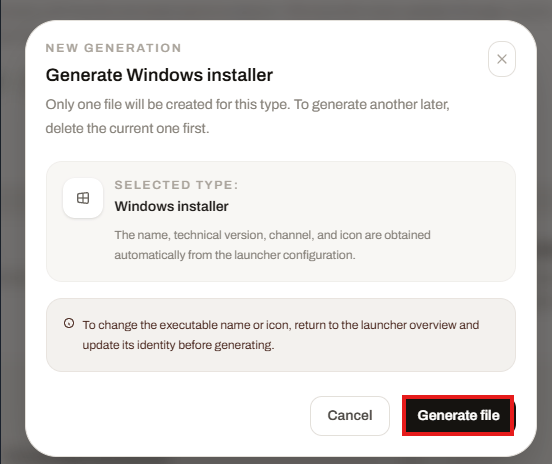
Confirma la generación del instalador de Windows
- Nombre del launcher.
- Versión técnica.
- Canal.
- Icono del instalador, cuando el plan lo permite.
- Identidad actual del launcher.
El instalador generado conserva el nombre y el icono disponibles en el momento en que fue creado.
7. Descarga el launcher generado
Espera hasta que el estado cambie a Ready. El panel muestra:- Nombre del archivo.
- Tamaño.
- Fecha de generación.
- Hash SHA-256.
- Botón de descarga.
- Logs.
- Acción para eliminar.
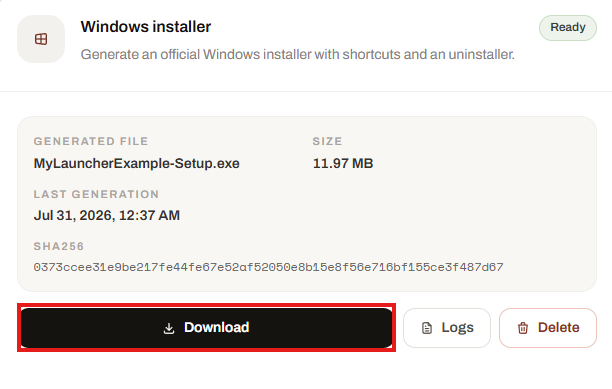
Descarga el instalador de Windows generado
- Enviarlo directamente a testers.
- Subirlo a tu página web oficial.
- Publicarlo en una página de descargas.
- Guardarlo dentro de tu sistema de distribución.
Cambiar el icono del launcher en runtime no requiere regenerar el instalador para que las instalaciones existentes reciban la actualización. Solamente permanece sin cambios el icono incrustado dentro del archivo instalador.
8. Instala y abre el launcher
Ejecuta el instalador descargado y completa la instalación normal de Windows. Después abre el launcher. El launcher requiere una cuenta de usuario final. Las cuentas del dashboard de desarrollador y las cuentas de usuarios del launcher son distintas. El jugador debe:- Registrar una cuenta de usuario final o iniciar sesión.
- Completar la verificación de correo cuando sea requerida.
- Acceder a la biblioteca.
La autenticación de usuarios finales protege el acceso a la biblioteca y permite administrar propiedad, descargas, keys y validación mediante launch tokens.
9. Adquiere o canjea el juego
La experiencia depende del tipo de acceso seleccionado al vincularlo.Juego gratuito
Cuando Key estaba desactivado, el launcher muestra la acción Acquire. El jugador selecciona Acquire para añadir el juego gratuito a su cuenta.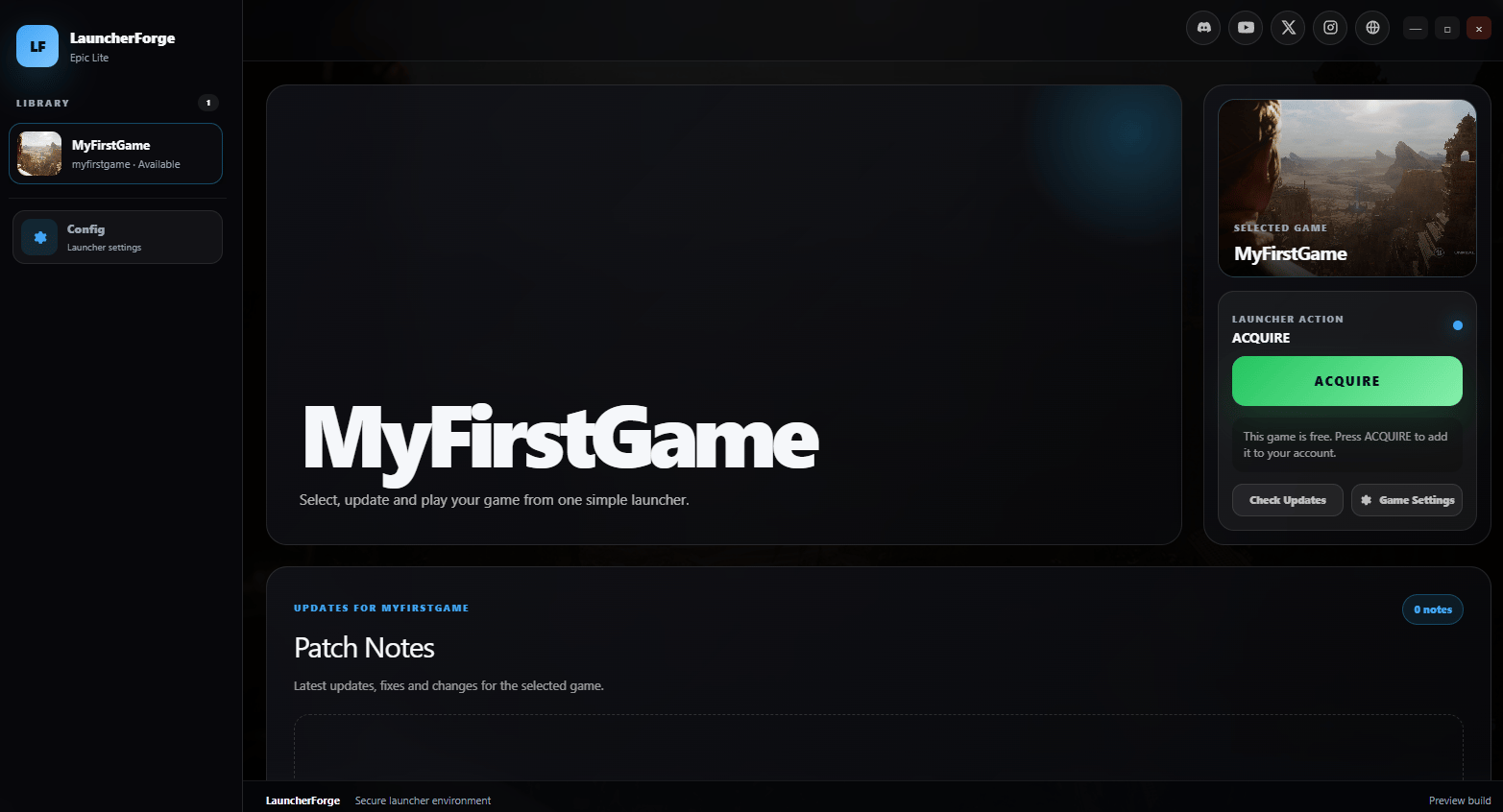
Adquiere un juego gratuito desde el launcher
Juego protegido mediante key
Cuando Key estaba activado:- El jugador inicia sesión.
- El launcher solicita una CD key válida.
- El jugador ingresa y canjea la key.
- Launcher Forge valida la key.
- El juego se añade a la cuenta.
- El jugador puede instalarlo.
10. Descarga e instala el juego
Después de adquirirlo o canjearlo, inicia la descarga. El launcher muestra:- Estado actual.
- Porcentaje de instalación.
- Tamaño descargado.
- Velocidad.
- Tiempo restante estimado.
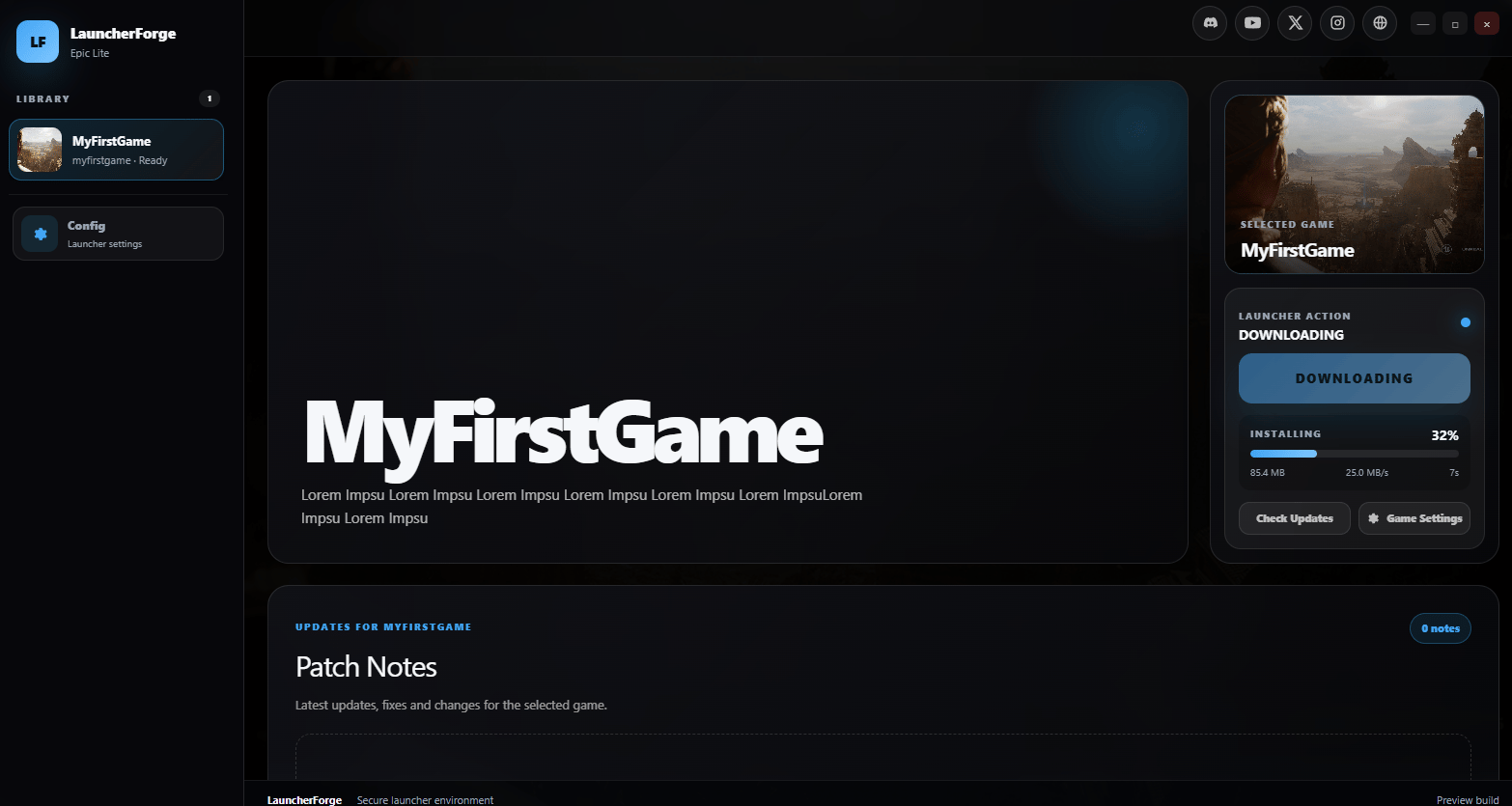
Verifica el progreso de descarga e instalación
11. Verifica el flujo completo
Prueba:- Registro del usuario final.
- Inicio de sesión.
- Verificación de correo, cuando corresponda.
- Aparición del juego en el launcher.
- Adquisición de un juego gratuito.
- Solicitud de CD key en un juego protegido.
- Canje de una key válida.
- Rechazo de una key inválida, vencida o revocada.
- Descarga correcta.
- Instalación correcta.
- Inicio mediante el ejecutable seleccionado.
- Detección de una nueva versión publicada.
- Actualización correcta del juego.
- Actualización correcta del icono del launcher mediante runtime.
- Mensajes de error comprensibles.
El launcher está listo para distribuirse cuando todo el flujo del jugador funciona correctamente.
Valida la conexión con el juego
Instalar e iniciar el juego confirma el flujo de distribución. Para integrar y validar la conexión autenticada entre el launcher y el runtime del juego, continúa con: Launch tokens Esa sección explica:- Cómo el launcher solicita un launch token.
- Cómo se envía el token al juego.
- Cómo el juego valida la sesión.
- Qué datos del jugador están disponibles.
- Cómo utilizan el resultado las integraciones con Unreal Engine y Unity.
Administrar el setup generado
Regresa a Generate executable cuando necesites:- Descargar nuevamente el instalador.
- Revisar los logs de generación.
- Eliminar el EXE actual.
- Eliminar el ZIP actual.
- Generar un reemplazo después de cambiar el nombre del launcher.
- Generar un nuevo instalador con otro icono incrustado.
- El launcher.
- Los juegos vinculados.
- Las builds.
- Las versiones publicadas.
- Las cuentas de usuarios finales.
- Las CD keys.
- Los registros de propiedad de los jugadores.