
Publicar tu primera build
Launcher Forge publica las builds mediante una CLI interactiva. No necesitas escribir un comando de despliegue ni memorizar parámetros. La CLI te guía durante todo el proceso mediante menús y preguntas.Antes de comenzar
Confirma lo siguiente:- El juego existe dentro del Catálogo.
- Su estado es Published.
- Tiene al menos una rama.
- El acceso mediante CLI está habilitado.
- Tienes una build empaquetada que funciona correctamente.
- Tu cuenta tiene permisos para publicar builds.
- El workspace tiene almacenamiento disponible.
- Conoces el ejecutable utilizado para iniciar el juego.
Las cuentas creadas mediante Google o GitHub pueden necesitar establecer una contraseña de Launcher Forge antes de iniciar sesión en la CLI mediante correo y contraseña.
1. Abre la sección CLI
Inicia sesión en el dashboard de Launcher Forge. En el menú lateral izquierdo, selecciona CLI. Launcher Forge mostrará los juegos disponibles para publicar. Selecciona la tarjeta del juego o utiliza Open CLI.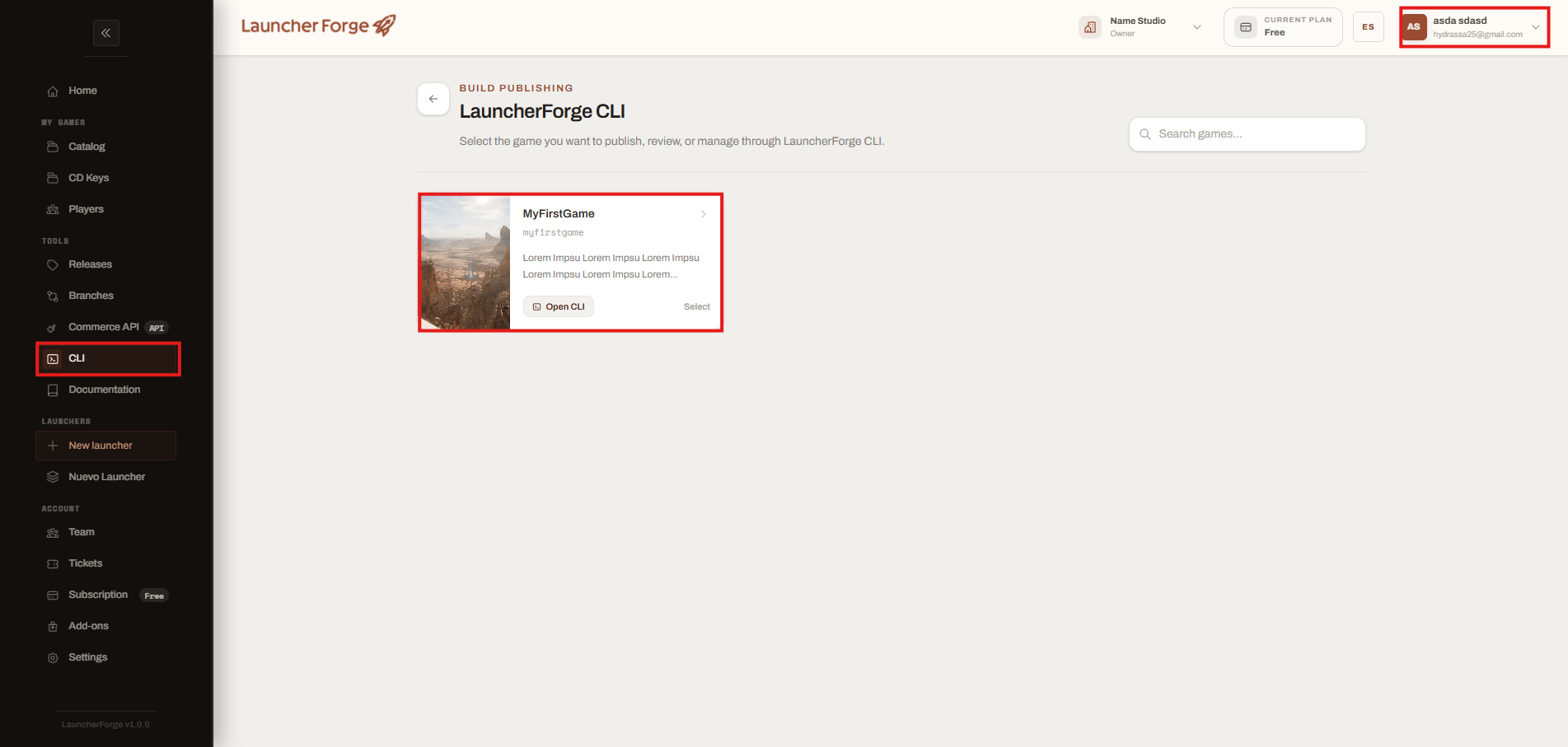
Abre la sección CLI y selecciona el juego
La CLI solamente obtiene los juegos y permisos disponibles para la cuenta autenticada.
2. Descarga el ejecutable de la CLI
La página específica del juego muestra:- Application ID.
- Cantidad de ramas.
- Rama predeterminada.
- Estado del acceso mediante CLI.
- Versión del ejecutable.
- Tamaño de la descarga.
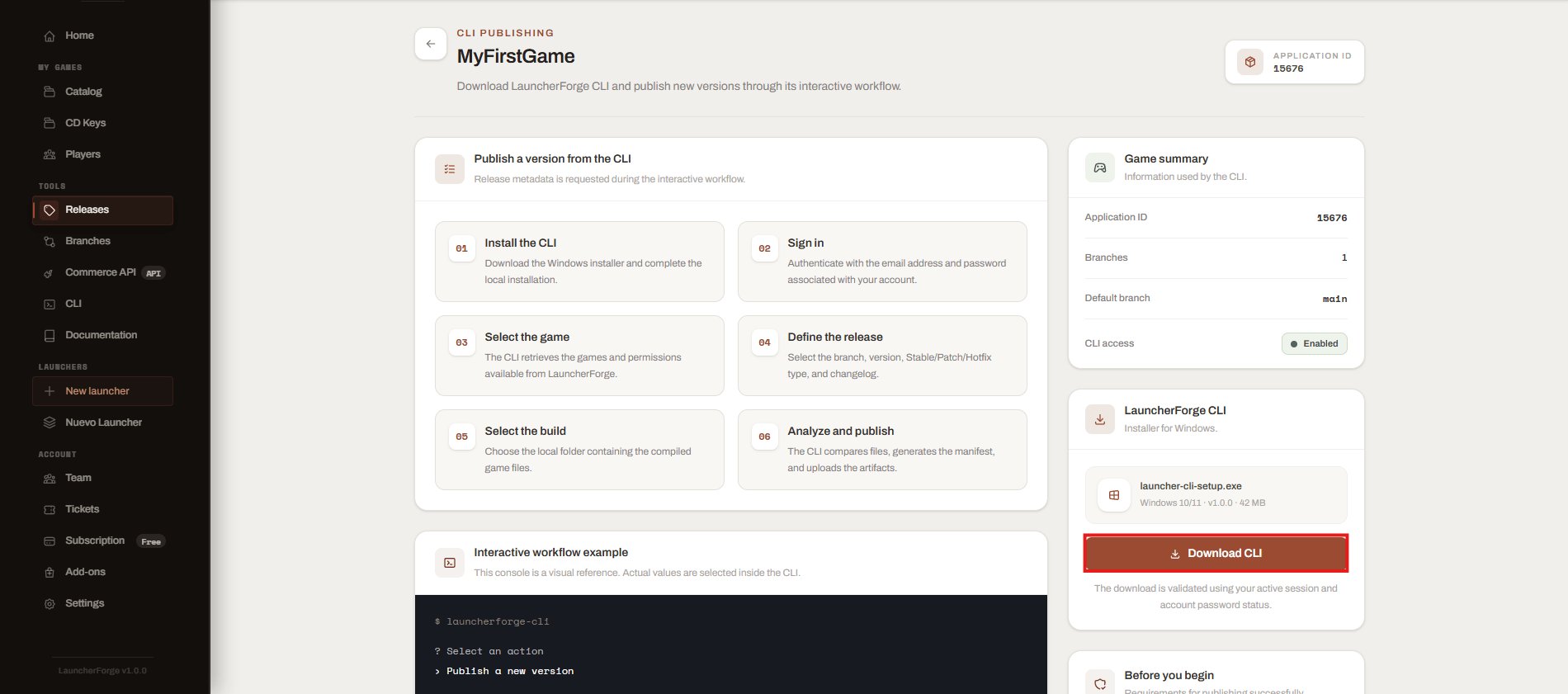
Descarga el ejecutable de Launcher Forge CLI
- Guardarlo en el escritorio o en otra carpeta.
- Hacer doble clic en el ejecutable.
- Comenzar a utilizar la CLI inmediatamente.
3. Inicia sesión
Cuando no exista una sesión activa, la CLI mostrará: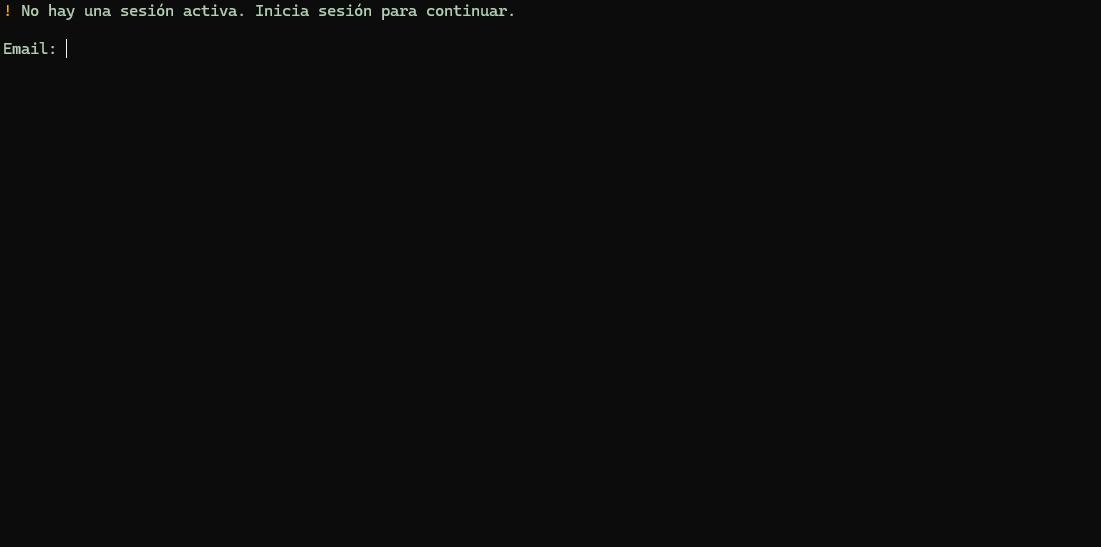
Inicia sesión con tu correo y contraseña de Launcher Forge
Iniciar sesión en el dashboard no inicia automáticamente una sesión dentro de la CLI. La CLI mantiene su propia sesión local.
- Correo de la cuenta.
- Plan activo.
- Estado de la cuenta.
- Uso de almacenamiento.
- Uso de ancho de banda.
- Cantidad de juegos permitidos y creados.
4. Selecciona Upload build
El menú principal muestra las acciones disponibles. Selecciona Upload build.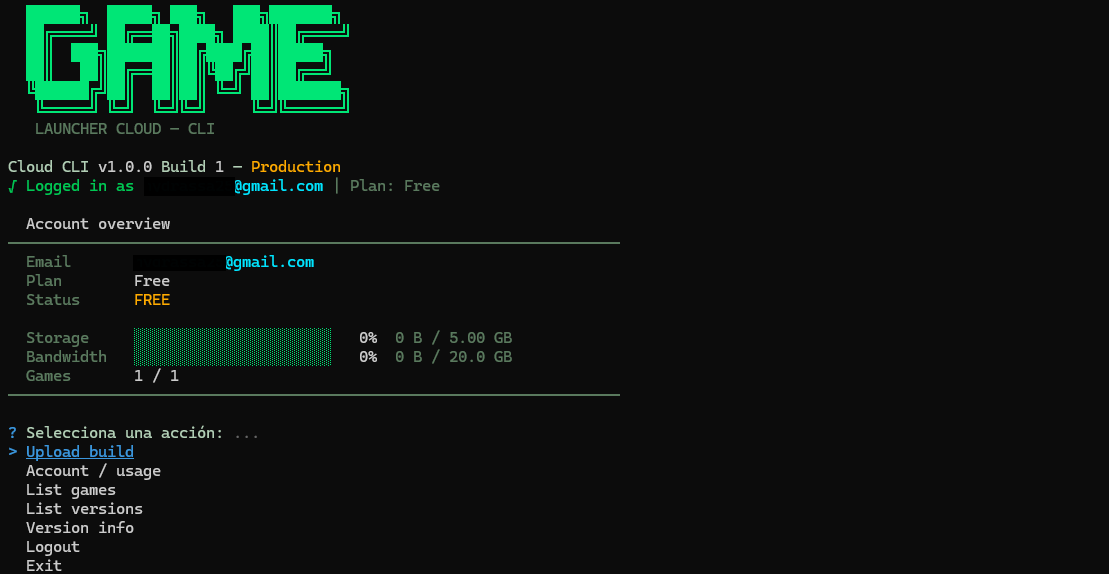
Selecciona Upload build desde el menú interactivo
- Account / usage.
- List games.
- List versions.
- Version info.
- Logout.
- Exit.
5. Selecciona el juego
La CLI carga los juegos disponibles para tu cuenta. Selecciona el juego al que deseas subir la build. El juego se muestra junto a su Application ID.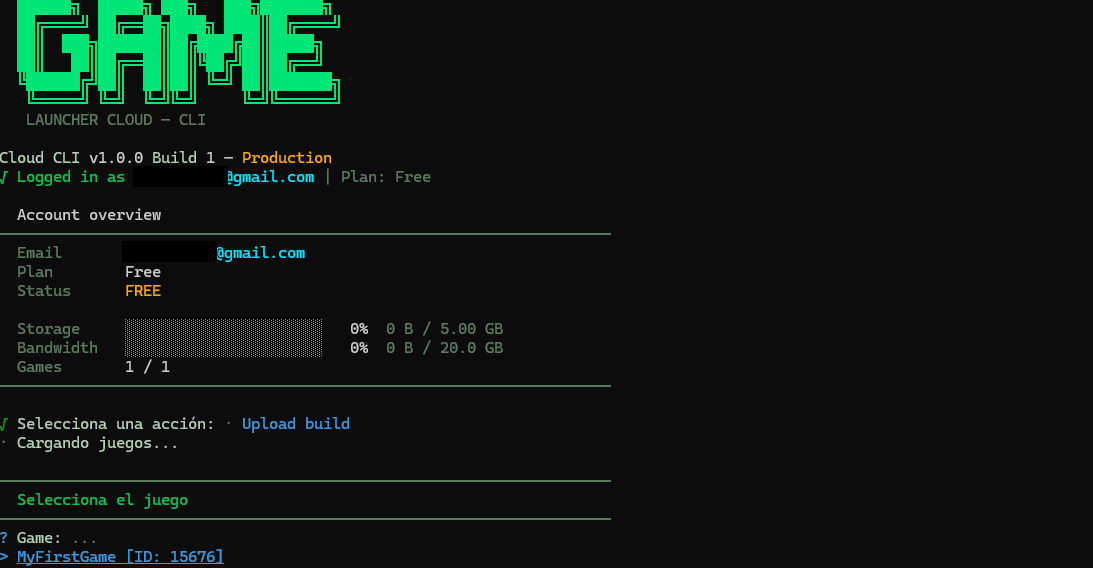
Selecciona el juego que recibirá la build
6. Selecciona la rama
Después de elegir el juego, la CLI carga sus ramas disponibles. Selecciona la rama de destino.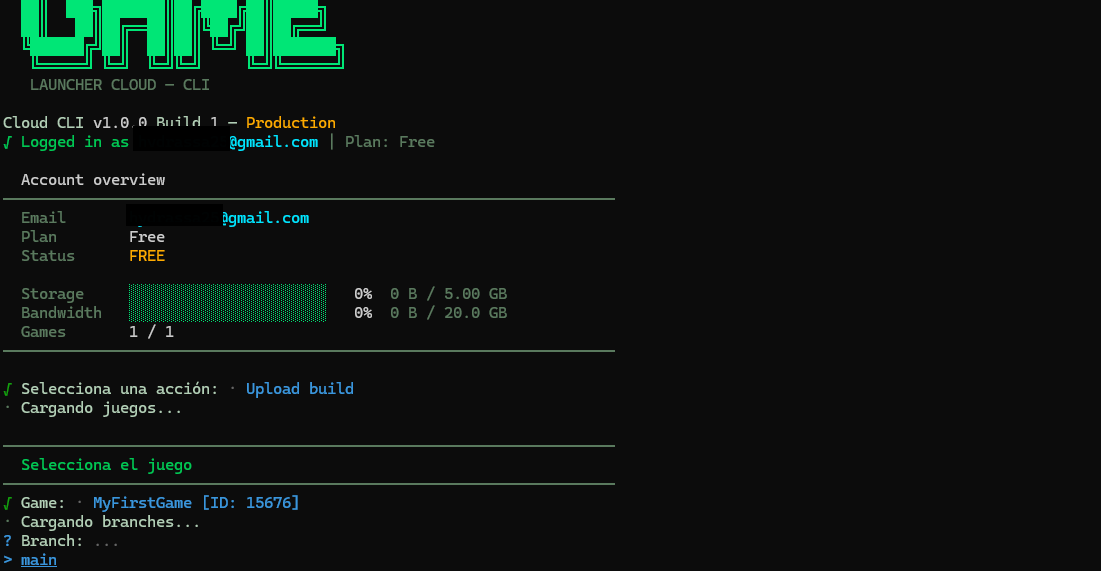
Selecciona la rama de destino
mainstablebetadevelopment- Una rama privada autorizada
7. Ingresa la versión y el tipo de publicación
Ingresa un número de versión nuevo. Se recomienda utilizar versionamiento semántico: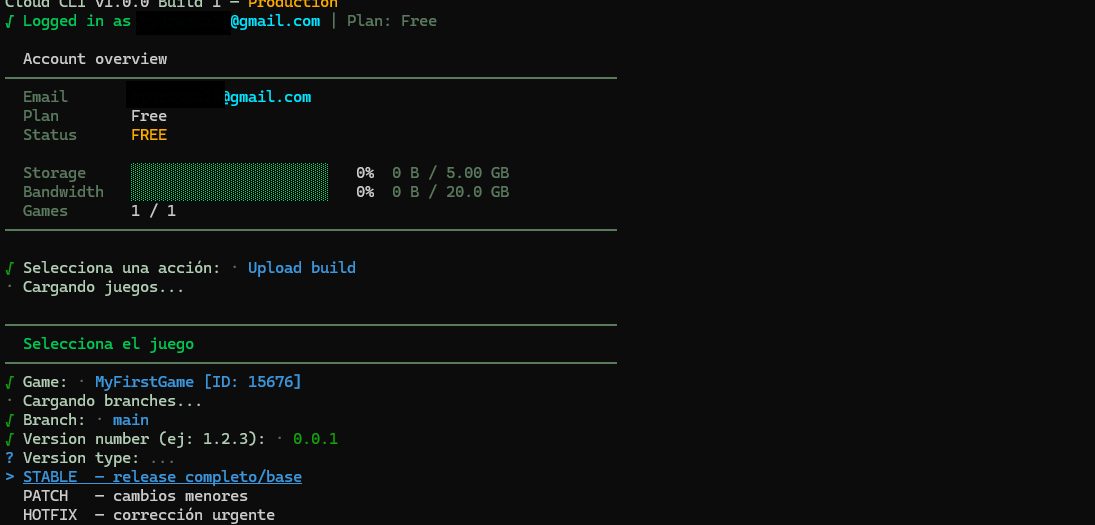
Ingresa la versión y selecciona el tipo de publicación
- STABLE
- PATCH
- HOTFIX
Publica una versión completa nueva del juego.Se suben todos los archivos, incluso cuando algunos ya existen.
8. Añade las notas y selecciona la carpeta
Ingresa notas opcionales o un changelog. Escribe una descripción breve y comprensible para los jugadores. Ejemplo: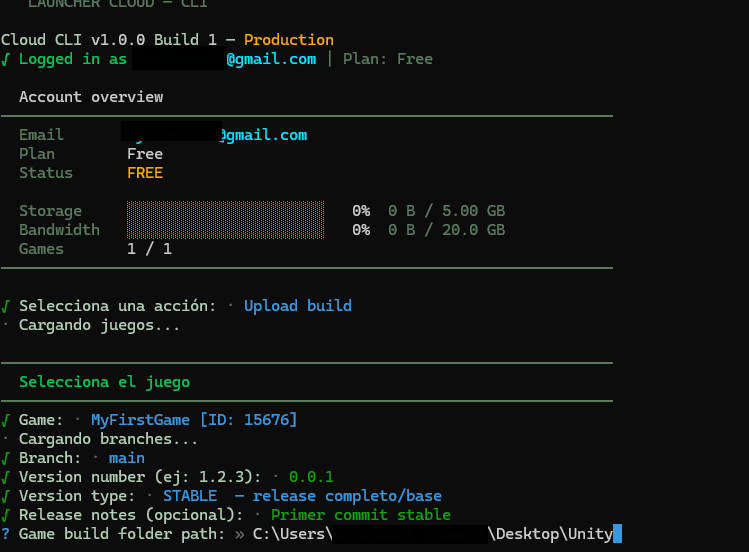
Ingresa las notas y la ruta de la build empaquetada
- La carpeta del proyecto de Unreal Engine o Unity.
- Código fuente.
- Caché del editor.
- Archivos intermedios.
- Archivos temporales.
- Carpetas con credenciales.
9. Confirma el ejecutable principal
Launcher Forge escanea la carpeta y genera el manifiesto. La CLI informa:- Cantidad de archivos.
- Cantidad de hashes únicos.
- Ejecutables detectados.
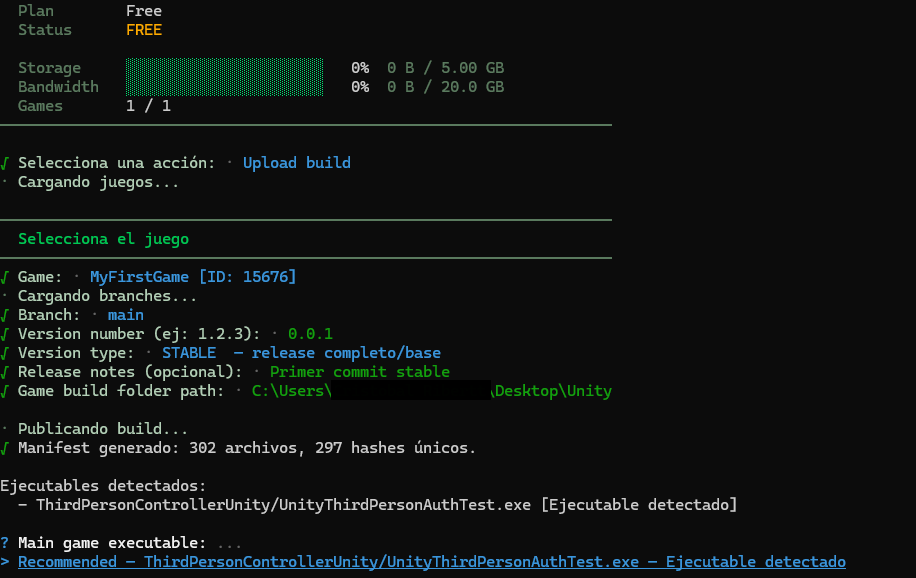
Confirma el ejecutable principal detectado por la CLI
10. Espera la subida
Antes de transferir los archivos, la CLI muestra el modo de publicación y la subida estimada. En una releaseSTABLE, Launcher Forge fuerza la subida completa de la versión empaquetada.
Luego la CLI comienza a subir los archivos y muestra el progreso.
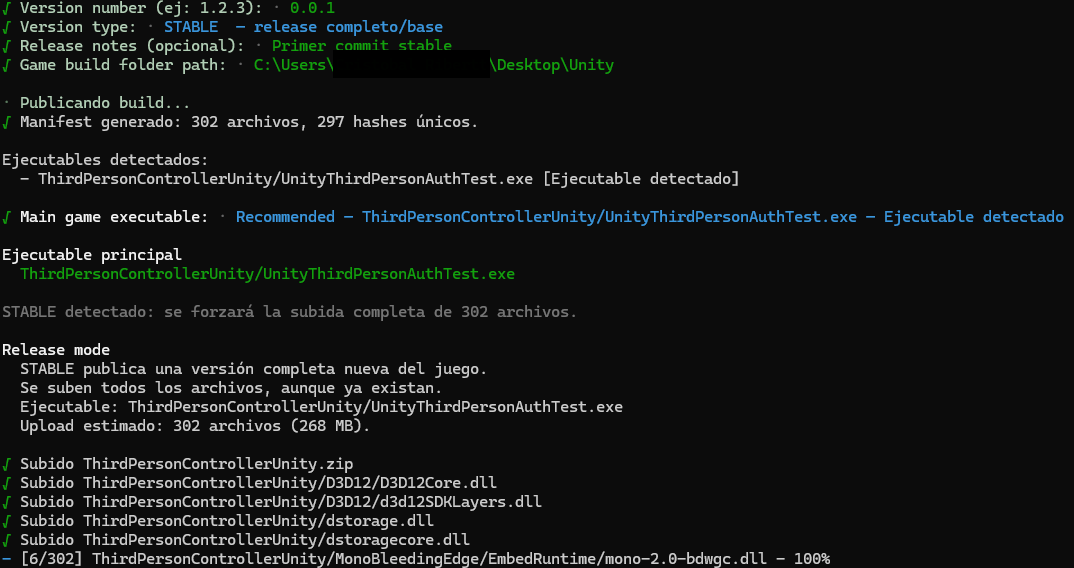
Espera mientras se suben los archivos del juego
11. Confirma la publicación exitosa
Cuando el proceso termina, la CLI confirma:- Build creada correctamente.
- Número de versión.
- Tipo de publicación.
- Rama de destino.
- Ejecutable principal.
- Subida exitosa.
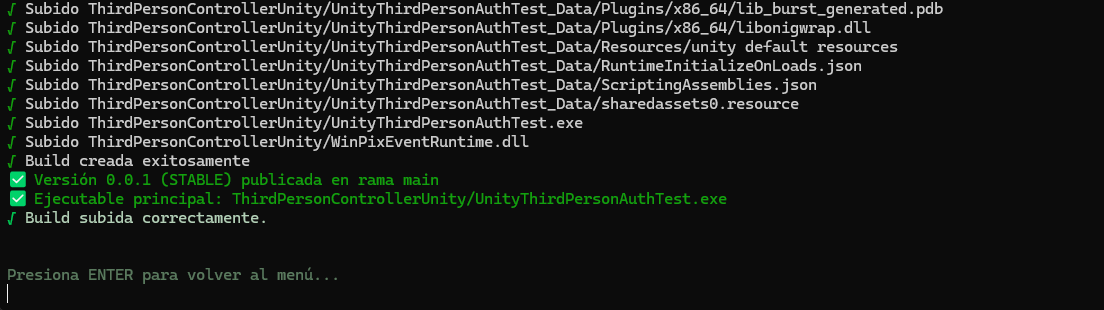
Confirma que la build fue publicada correctamente
Tu primera build fue publicada correctamente.
¿Qué ocurre después?
Después de publicar:- La versión aparece en Launcher Forge.
- La release pertenece a la rama seleccionada.
- El launcher utiliza el ejecutable principal seleccionado.
- Los jugadores pueden descargar o actualizar el juego cuando la release esté disponible para ellos.
- Número de versión.
- Rama.
- Tipo.
- Release notes.
- Ejecutable principal.
- Estado de la build.
- Instalación e inicio desde el launcher.
Si la subida falla
La CLI muestra la causa y debería devolverte a un menú utilizable en lugar de cerrarse inesperadamente. Algunas causas frecuentes son:- Sesión inválida o vencida.
- Permisos insuficientes.
- Versión duplicada.
- Carpeta empaquetada inválida.
- Límite de almacenamiento.
- Interrupción de red.
- Ningún ejecutable detectado.
- Archivos modificados durante la subida.