
Integración con Unity
LauncherForge Launch Authentication permite validar si una build de Unity fue iniciada desde una sesión autorizada de Launcher Forge. La integración puede utilizarse para condicionar el acceso al juego o a funciones específicas hasta que el backend confirme la conexión entre el launcher y el ejecutable.Comprender los launch tokens
Revisa cómo Launcher Forge genera y valida automáticamente la credencial temporal utilizada durante el inicio del juego.
La credencial temporal es generada y entregada automáticamente por Launcher Forge. No debe introducirse manualmente ni utilizarse como un método de prueba.Presionar Play dentro del Unity Editor o ejecutar directamente la build no reproduce una autenticación real.
Cómo funciona
Requisitos
Antes de comenzar, confirma:- El juego existe y está publicado en Launcher Forge.
- El juego está vinculado con el launcher.
- Tienes una versión de Unity compatible con el package.
- El proyecto puede utilizar packages locales.
- Conoces la URL del endpoint de validación.
- La prueba final se realizará con una build publicada e iniciada desde Launcher Forge.
Instalación en Unity
Descargar LauncherForge Launch Authentication 1.0.2
Instalar el package
El package puede instalarse copiándolo dentro del proyecto o seleccionando supackage.json desde Unity Package Manager.
- Copiar dentro de Packages
- Package Manager
1
Descomprime el archivo
Descomprime:
2
Renombra la carpeta
La carpeta obtenida se llama:Renómbrala exactamente como:
3
Copia el package al proyecto
Coloca la carpeta dentro de
Packages:4
Comprueba la estructura
El package debe contener:
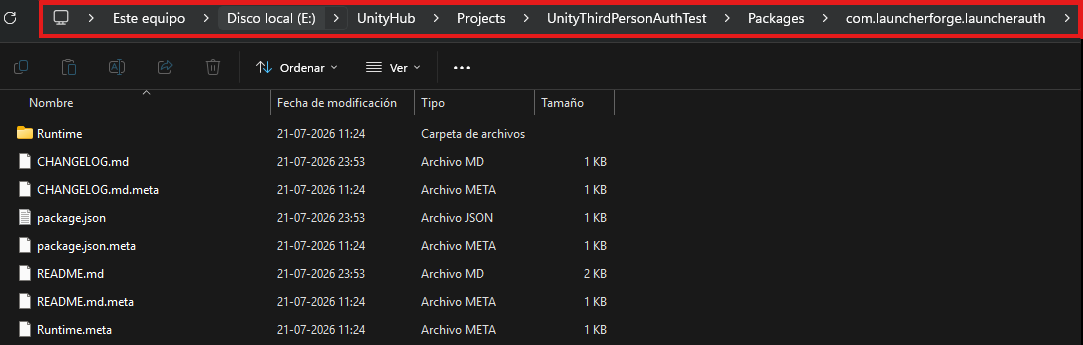
Package copiado dentro de la carpeta Packages
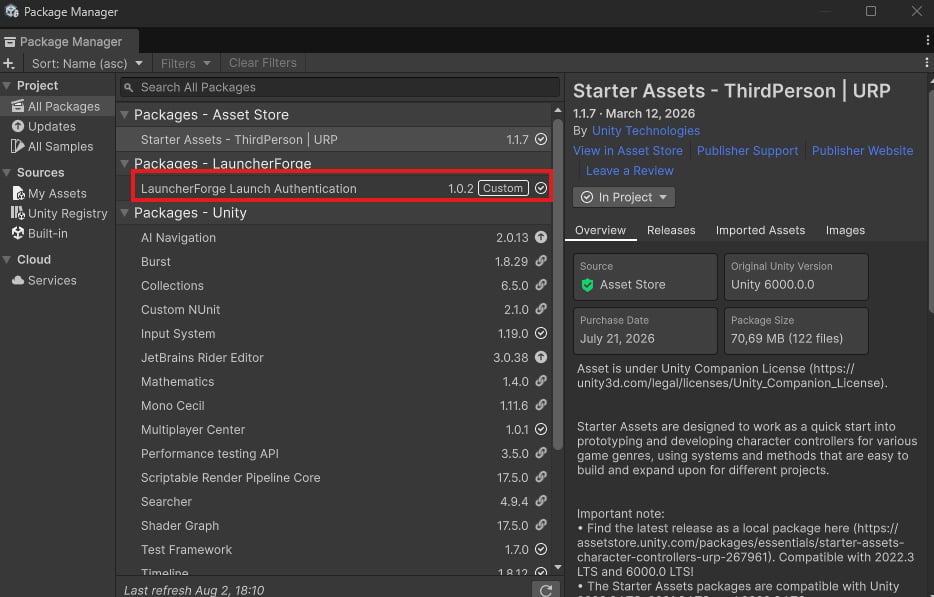
Crear la configuración
El package carga su configuración automáticamente desdeResources.
1
Crea la carpeta Resources
Dentro de
Assets, crea:2
Crea Launcher Auth Settings
Dentro de
Resources, utiliza:3
Asigna el nombre exacto
El asset debe llamarse:
4
Comprueba la ruta final
La ubicación debe ser:
Configurar el backend
Selecciona:string
URL completa del endpoint de validación.
float
Tiempo que espera el package antes de iniciar la validación.
float
Tiempo máximo de espera para la solicitud HTTP.
El package construye esta solicitud automáticamente. No necesitas enviar el request desde otro script ni pedir al jugador que introduzca una credencial.
Inicialización automática
No agregues el package manualmente a unGameObject.
Al cargar el juego, el package crea automáticamente:
Estados disponibles
Importa el namespace:Autenticación exitosa
Después de una validación correcta, el usuario está disponible en:string:
string
Identificador autenticado devuelto por el backend.
string
Correo asociado con la sesión validada.
boolean
Confirma que la credencial fue aceptada.
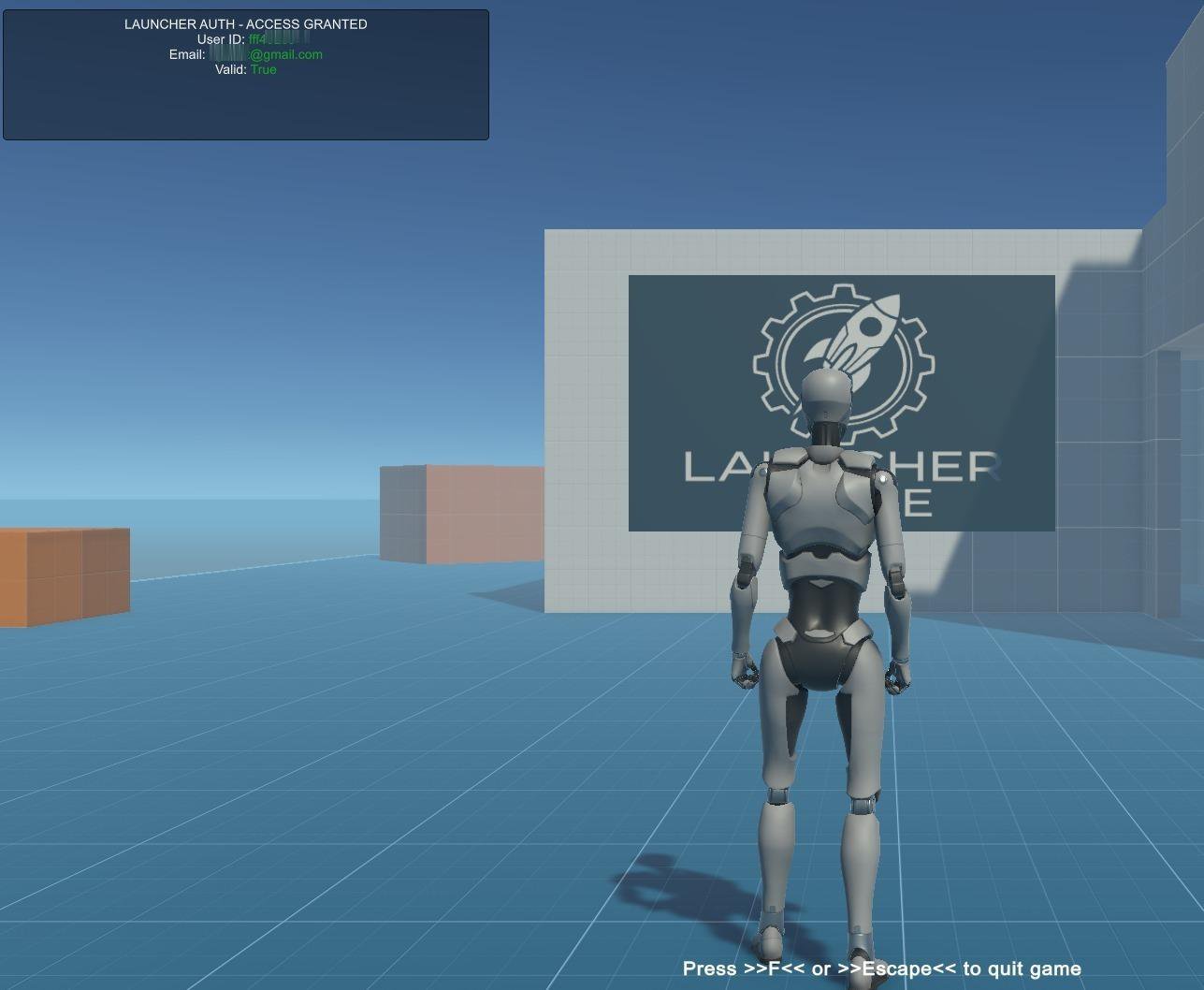
Autenticación correcta en una build iniciada desde Launcher Forge
Consultar el resultado actual
Puedes consultar el estado de la sesión desde cualquier script que importe el namespace.Autenticación fallida
No existe una propiedad llamada: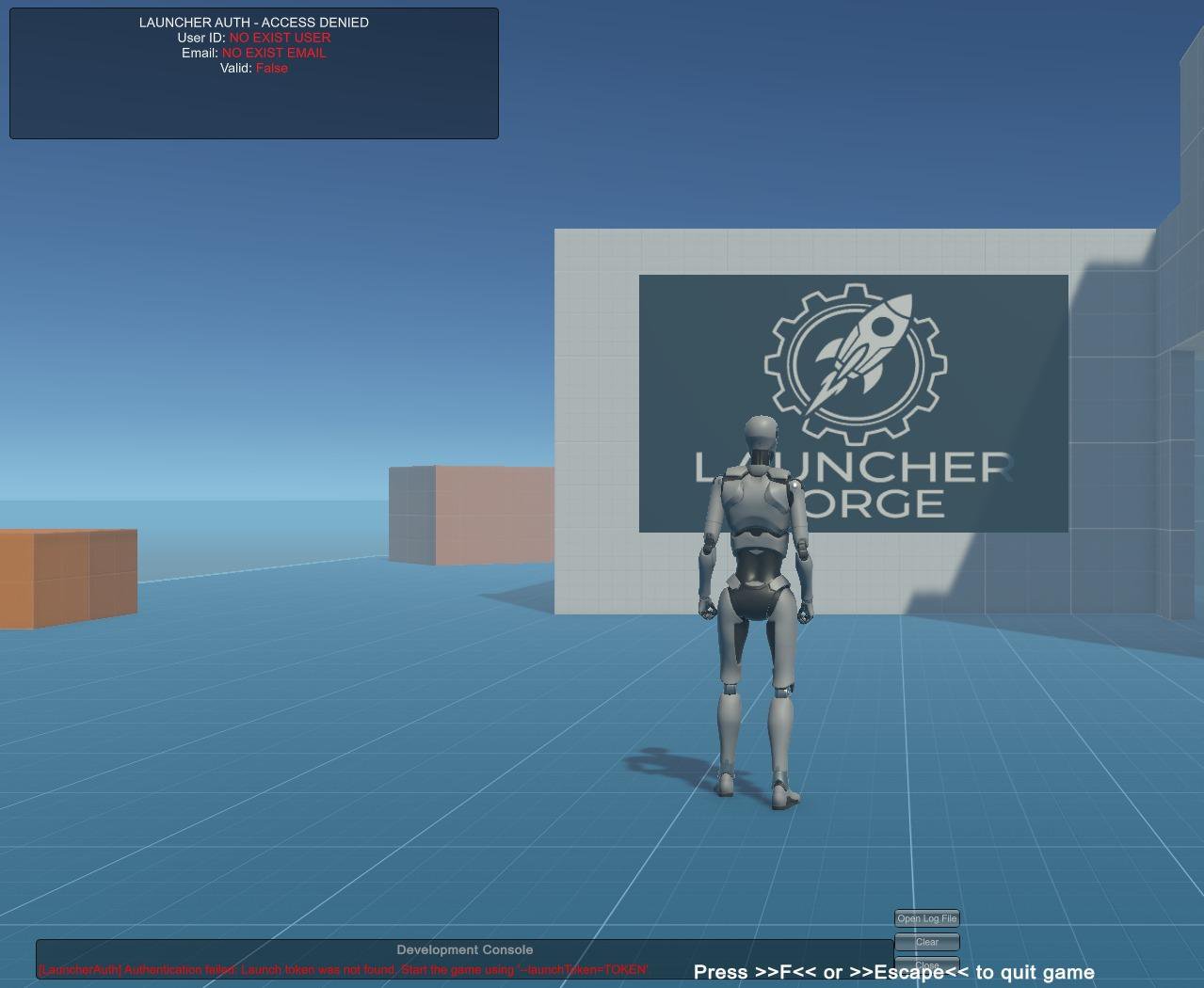
Resultado esperado cuando la build no fue iniciada desde Launcher Forge
Utilizar los eventos de autenticación
Esta es la forma recomendada para un menú principal o para un controlador que deba reaccionar apenas termine la validación.EvaluateCurrentState() es importante porque la autenticación podría haber finalizado antes de que el objeto se suscribiera a los eventos.Comportamiento dentro del Unity Editor
Al presionar Play directamente en el editor, el resultado esperado es un estado de acceso denegado. Esto no representa un error del package. Confirma que:- La inicialización automática funcionó.
- El package intentó recuperar la credencial de inicio.
- El editor no recibió una credencial generada por Launcher Forge.
LauncherAuthSession.Statecambió aLauncherAuthState.Failed.- El mensaje quedó disponible en
LauncherAuthSession.LastError.
Probar una autenticación real
Para comprobar la integración completa:1
Genera una build de Unity
Compila el proyecto con todos los archivos requeridos para ejecutarlo fuera del editor.
2
Publica la build
Sube la versión mediante Launcher Forge CLI.
3
Vincula el juego
Confirma que el juego publicado está asociado con el launcher correcto.
4
Instala el juego desde el launcher
Utiliza una cuenta de jugador con acceso al juego.
5
Inicia la build desde Launcher Forge
El launcher generará y entregará automáticamente la credencial temporal.
6
Comprueba el resultado
La sesión debe quedar autenticada y el evento
AuthenticationSucceeded debe ejecutarse.Resultado de una autenticación fallida
La validación puede fallar por:- Credencial ausente.
- Credencial inválida.
- Credencial expirada.
- Backend no disponible.
- Timeout.
- Respuesta JSON inválida.
valid == false.idvacío o ausente.
El package no cierra automáticamente el juego. Tu proyecto decide si muestra un error, desactiva funciones, ofrece cerrar la aplicación o permite continuar con capacidades limitadas.
Solución de problemas
El package no aparece en Package Manager
El package no aparece en Package Manager
Comprueba que:
- La carpeta se llame
com.launcherforge.launcherauth. package.jsonesté en la raíz del package.- Seleccionaste el archivo correcto mediante Install package from disk.
- La versión de Unity sea compatible.
LauncherAuthSettings no se carga
LauncherAuthSettings no se carga
Confirma la ruta y nombre exactos:El asset debe llamarse exactamente
LauncherAuthSettings.La sesión permanece en Failed dentro del Editor
La sesión permanece en Failed dentro del Editor
Este es el resultado esperado. El editor no recibe una credencial temporal de Launcher Forge y no existe un override para simularla.Realiza la prueba final con una build publicada, vinculada e iniciada desde el launcher.
El backend no responde
El backend no responde
Revisa:
Backend Url.- Disponibilidad del backend.
- Certificado HTTPS.
- Valor de
Timeout Seconds. - Conectividad de la build.
La build se abre, pero no se autentica
La build se abre, pero no se autentica
Confirma que:
- La build fue publicada mediante la CLI.
- El juego está vinculado con el launcher correcto.
- Se configuró el ejecutable principal correcto.
- La build fue iniciada desde Launcher Forge.
- El asset de configuración está incluido en
Resources.
Licencia y proyecto de ejemplo
Descargar UnityThirdPersonAuthTest
UnityThirdPersonAuthTest incluye el package y una integración preparada para realizar pruebas con Unity 6 o una versión compatible.Lista de verificación
- El package está dentro de
Packages/com.launcherforge.launcherauth. - Package Manager muestra LauncherForge Launch Authentication.
- Existe
Assets/Resources/LauncherAuthSettings.asset. Backend Urlcontiene el endpoint completo.Startup Delay Secondsestá configurado en0.5.Timeout Secondsestá configurado en10.- No agregaste un bootstrap manual a un GameObject.
- El código importa
LauncherForge.LauncherAuth. - El menú utiliza eventos o evalúa el estado actual.
- El proyecto controla
AuthenticatedyFailed. - No intentas introducir una credencial manualmente.
- La prueba final se realiza con una build vinculada e iniciada desde Launcher Forge.
La integración está lista cuando la build iniciada desde Launcher Forge ejecuta
AuthenticationSucceeded, expone id, email y valid, y tu juego controla correctamente el estado Failed.Guías relacionadas
Launch tokens
Comprende la validación automática entre el launcher y el juego.
Publicar tu primera build
Publica la build de Unity mediante la CLI interactiva.
Probar tu launcher
Verifica instalación, descarga e inicio desde Launcher Forge.