> ## Documentation Index
> Fetch the complete documentation index at: https://docs.launcherforge.io/llms.txt
> Use this file to discover all available pages before exploring further.
# Crear tu primer launcher
> Crea el único launcher disponible en tu workspace de Launcher Forge y conoce qué debes configurar después.
# Crear tu primer launcher
Un launcher es la aplicación de escritorio que tus jugadores utilizarán para instalar, actualizar y ejecutar tus juegos.
Actualmente, cada cuenta de Launcher Forge utiliza un único workspace y cada workspace puede tener solamente un launcher.
Esto significa que:
* No necesitas elegir entre varios workspaces.
* No puedes crear varios launchers dentro del mismo workspace.
* Después de crear el launcher, continuarás configurando ese mismo launcher.
* Si ya existe un launcher, debes abrirlo desde el menú lateral en lugar de intentar crear otro.
## 1. Abre la opción para crear el launcher
Inicia sesión en el dashboard de Launcher Forge.
En el menú lateral izquierdo, busca la sección **LAUNCHERS** y selecciona **New launcher** o **Nuevo launcher**, según el idioma configurado en el dashboard.
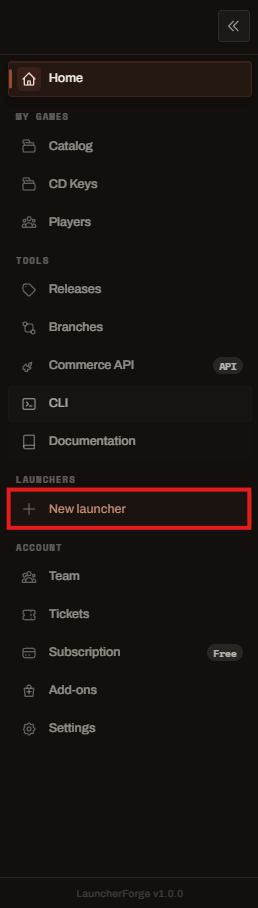 La opción **New launcher** se utiliza solamente para crear el launcher inicial. Después de crearlo, su nombre aparecerá debajo de esta opción en el menú lateral.
## 2. Confirma la creación
Launcher Forge mostrará una ventana de confirmación antes de crear el launcher.
Selecciona **Yes, create launcher** para continuar.
La opción **New launcher** se utiliza solamente para crear el launcher inicial. Después de crearlo, su nombre aparecerá debajo de esta opción en el menú lateral.
## 2. Confirma la creación
Launcher Forge mostrará una ventana de confirmación antes de crear el launcher.
Selecciona **Yes, create launcher** para continuar.
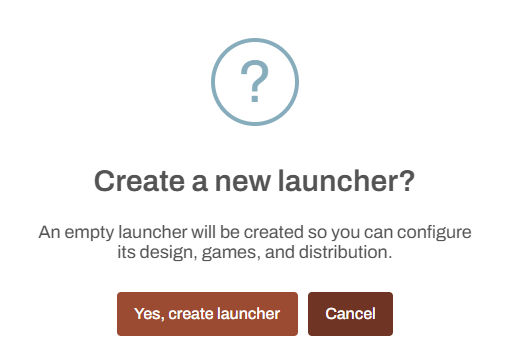 El sistema creará automáticamente un launcher vacío.
En esta etapa no necesitas completar un formulario extenso. Primero se crea el launcher y luego podrás configurar su diseño, imágenes, juegos, comportamiento y ejecutable desde su página de administración.
## 3. Abre el nuevo launcher
Después de confirmar, Launcher Forge creará el launcher y abrirá su página de administración.
El launcher también aparecerá en el menú lateral izquierdo. Puedes seleccionar su nombre cada vez que necesites volver a su configuración.
El sistema creará automáticamente un launcher vacío.
En esta etapa no necesitas completar un formulario extenso. Primero se crea el launcher y luego podrás configurar su diseño, imágenes, juegos, comportamiento y ejecutable desde su página de administración.
## 3. Abre el nuevo launcher
Después de confirmar, Launcher Forge creará el launcher y abrirá su página de administración.
El launcher también aparecerá en el menú lateral izquierdo. Puedes seleccionar su nombre cada vez que necesites volver a su configuración.
 ## ¿Qué aparece en esta página?
La página de administración contiene las principales áreas de configuración del launcher.
Permite configurar colores, tipografías, layouts, templates y la apariencia general del launcher.
Permite administrar logos, fondos, banners, imágenes e iconos utilizados por el launcher.
Permite configurar el idioma, comportamiento, actualizaciones y preferencias generales.
Permite vincular el juego que será mostrado y distribuido mediante este launcher.
## Nombre del launcher
El launcher se crea inicialmente con un nombre predeterminado.
Para cambiarlo, selecciona el icono de edición ubicado junto al nombre del launcher e ingresa el nombre definitivo.
Utiliza un nombre claro relacionado con tu juego, estudio o producto.
## Icono del ejecutable
Launcher Forge también muestra la configuración del icono del ejecutable de Windows.
En los planes que no incluyen un icono personalizado, el launcher generado utilizará el icono oficial de Launcher Forge.
Las opciones de personalización disponibles dependen del plan activo del workspace.
## Juegos vinculados
Un launcher recién creado no tiene juegos asociados.
Por esta razón, el indicador **Linked games** mostrará inicialmente el valor `0`.
Antes de distribuir el launcher, debes crear un juego y vincularlo con este launcher.
No generes el ejecutable final del launcher sin haber configurado y vinculado previamente el juego correcto.
## Generar el ejecutable
El botón **Generate executable** inicia la generación del launcher que posteriormente podrás distribuir a tus usuarios.
Antes de generar el ejecutable, verifica lo siguiente:
* El launcher tiene el nombre correcto.
* El diseño está configurado.
* Los recursos visuales fueron agregados.
* El idioma y comportamiento son correctos.
* El juego está vinculado.
* El ejecutable del juego está configurado.
* Existen releases publicadas para el juego.
* Revisaste la vista previa del launcher.
Generar el launcher no crea ni publica automáticamente la build de tu juego. Las builds se publican por separado mediante la CLI interactiva de Launcher Forge.
## ¿Qué debes configurar después?
Sigue este orden para evitar omitir configuraciones importantes:
Reemplaza el nombre predeterminado por el nombre definitivo.
Selecciona el template y ajusta la apariencia visual.
Sube el logo, fondos, banners y otras imágenes compatibles.
Revisa el idioma, las actualizaciones y las preferencias generales.
Registra el juego que será distribuido mediante el launcher.
Comprueba toda la configuración antes de generar el ejecutable.
Tu launcher fue creado correctamente. Ahora puedes configurarlo y vincular tu primer juego.
## Siguiente paso
Continúa con [Añadir tu primer juego](/es/getting-started/add-game).
## ¿Qué aparece en esta página?
La página de administración contiene las principales áreas de configuración del launcher.
Permite configurar colores, tipografías, layouts, templates y la apariencia general del launcher.
Permite administrar logos, fondos, banners, imágenes e iconos utilizados por el launcher.
Permite configurar el idioma, comportamiento, actualizaciones y preferencias generales.
Permite vincular el juego que será mostrado y distribuido mediante este launcher.
## Nombre del launcher
El launcher se crea inicialmente con un nombre predeterminado.
Para cambiarlo, selecciona el icono de edición ubicado junto al nombre del launcher e ingresa el nombre definitivo.
Utiliza un nombre claro relacionado con tu juego, estudio o producto.
## Icono del ejecutable
Launcher Forge también muestra la configuración del icono del ejecutable de Windows.
En los planes que no incluyen un icono personalizado, el launcher generado utilizará el icono oficial de Launcher Forge.
Las opciones de personalización disponibles dependen del plan activo del workspace.
## Juegos vinculados
Un launcher recién creado no tiene juegos asociados.
Por esta razón, el indicador **Linked games** mostrará inicialmente el valor `0`.
Antes de distribuir el launcher, debes crear un juego y vincularlo con este launcher.
No generes el ejecutable final del launcher sin haber configurado y vinculado previamente el juego correcto.
## Generar el ejecutable
El botón **Generate executable** inicia la generación del launcher que posteriormente podrás distribuir a tus usuarios.
Antes de generar el ejecutable, verifica lo siguiente:
* El launcher tiene el nombre correcto.
* El diseño está configurado.
* Los recursos visuales fueron agregados.
* El idioma y comportamiento son correctos.
* El juego está vinculado.
* El ejecutable del juego está configurado.
* Existen releases publicadas para el juego.
* Revisaste la vista previa del launcher.
Generar el launcher no crea ni publica automáticamente la build de tu juego. Las builds se publican por separado mediante la CLI interactiva de Launcher Forge.
## ¿Qué debes configurar después?
Sigue este orden para evitar omitir configuraciones importantes:
Reemplaza el nombre predeterminado por el nombre definitivo.
Selecciona el template y ajusta la apariencia visual.
Sube el logo, fondos, banners y otras imágenes compatibles.
Revisa el idioma, las actualizaciones y las preferencias generales.
Registra el juego que será distribuido mediante el launcher.
Comprueba toda la configuración antes de generar el ejecutable.
Tu launcher fue creado correctamente. Ahora puedes configurarlo y vincular tu primer juego.
## Siguiente paso
Continúa con [Añadir tu primer juego](/es/getting-started/add-game).