> ## Documentation Index
> Fetch the complete documentation index at: https://docs.launcherforge.io/llms.txt
> Use this file to discover all available pages before exploring further.
# Crear tu cuenta
> Regístrate con Google, GitHub o correo electrónico y luego crea o únete a un workspace de Launcher Forge.
# Crear tu cuenta
Una cuenta de desarrollador de Launcher Forge te permite acceder al dashboard, donde podrás crear launchers, registrar juegos, publicar builds, administrar miembros del equipo y revisar el uso de tus workspaces.
Puedes crear tu cuenta mediante un proveedor externo o completando el formulario de registro manual.
## Registrarse con Google o GitHub
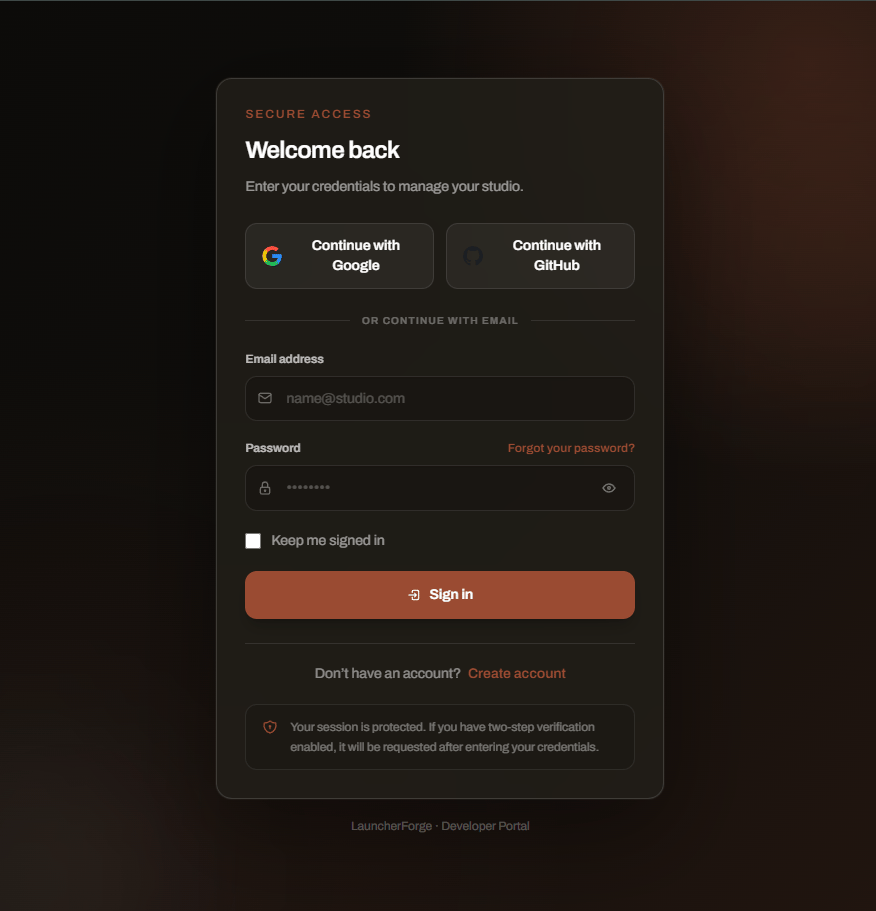
Launcher Forge permite registrarse mediante los siguientes proveedores externos:
Crea tu cuenta de Launcher Forge utilizando tu cuenta de Google.
Crea tu cuenta de Launcher Forge utilizando tu cuenta de GitHub.
Cuando seleccionas una de estas opciones, Launcher Forge te redirige al proveedor correspondiente para autorizar el registro.
Después de completar la autorización, regresarás a Launcher Forge con tu cuenta de desarrollador creada.
 Las cuentas creadas mediante Google o GitHub podrían necesitar establecer una contraseña de Launcher Forge más adelante para utilizar herramientas que requieran autenticación mediante correo electrónico y contraseña, como la CLI interactiva.
## Registrarse manualmente
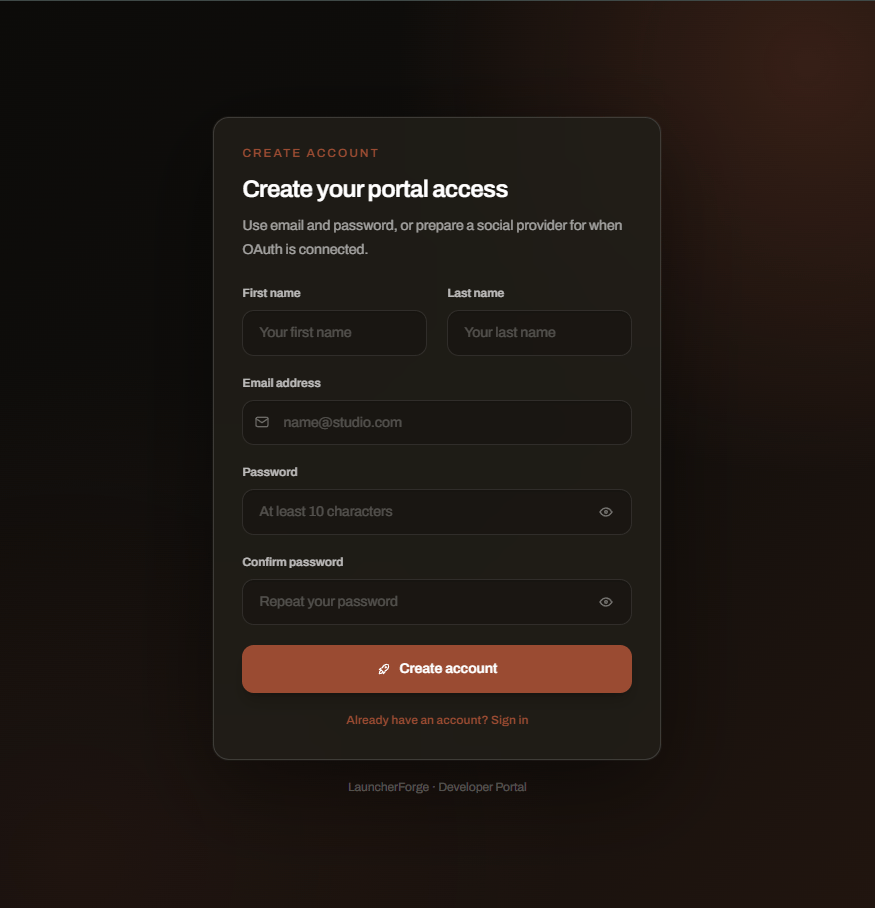
También puedes crear una cuenta utilizando el formulario de registro estándar.
Ingresa la información solicitada por Launcher Forge, incluyendo tu dirección de correo electrónico y una contraseña.
Selecciona la opción para crear una nueva cuenta de Launcher Forge.
Completa los campos obligatorios del formulario de registro.
Revisa la información ingresada y envía el formulario.
Completa la verificación de correo cuando sea requerida antes de acceder a funciones protegidas.
Las cuentas creadas mediante Google o GitHub podrían necesitar establecer una contraseña de Launcher Forge más adelante para utilizar herramientas que requieran autenticación mediante correo electrónico y contraseña, como la CLI interactiva.
## Registrarse manualmente
También puedes crear una cuenta utilizando el formulario de registro estándar.
Ingresa la información solicitada por Launcher Forge, incluyendo tu dirección de correo electrónico y una contraseña.
Selecciona la opción para crear una nueva cuenta de Launcher Forge.
Completa los campos obligatorios del formulario de registro.
Revisa la información ingresada y envía el formulario.
Completa la verificación de correo cuando sea requerida antes de acceder a funciones protegidas.
 ## Iniciar sesión
Después de crear tu cuenta, inicia sesión para acceder al dashboard de Launcher Forge.
Utiliza el mismo método de autenticación que seleccionaste durante el registro:
* Google.
* GitHub.
* Correo electrónico y contraseña.
## Crear o unirse a un workspace
Después de registrarte, tu cuenta de desarrollador debe estar asociada a un workspace.
Un workspace es el contenedor principal de:
* Launchers.
* Juegos.
* Miembros del equipo.
* Roles y permisos.
* Suscripción y facturación.
* Almacenamiento.
* Ancho de banda.
* Uso del workspace.
Puedes acceder a un workspace de dos formas.
Crea un nuevo workspace cuando estés comenzando tu propio proyecto, estudio u organización.
Cuando creas un workspace, te conviertes en su propietario inicial.
El propietario del workspace puede administrar:
* Configuración del workspace.
* Launchers y juegos.
* Invitaciones de miembros.
* Roles y permisos.
* Suscripción y facturación.
* Uso de almacenamiento y ancho de banda.
Puedes unirte a un workspace existente cuando su propietario o un miembro autorizado te envía una invitación.
Después de aceptar la invitación, las acciones disponibles dependerán del rol y los permisos asignados a tu cuenta.
Dependiendo de tus permisos, podrás:
* Administrar launchers.
* Registrar juegos.
* Publicar builds.
* Revisar versiones.
* Gestionar soporte o configuraciones del workspace.
## Iniciar sesión
Después de crear tu cuenta, inicia sesión para acceder al dashboard de Launcher Forge.
Utiliza el mismo método de autenticación que seleccionaste durante el registro:
* Google.
* GitHub.
* Correo electrónico y contraseña.
## Crear o unirse a un workspace
Después de registrarte, tu cuenta de desarrollador debe estar asociada a un workspace.
Un workspace es el contenedor principal de:
* Launchers.
* Juegos.
* Miembros del equipo.
* Roles y permisos.
* Suscripción y facturación.
* Almacenamiento.
* Ancho de banda.
* Uso del workspace.
Puedes acceder a un workspace de dos formas.
Crea un nuevo workspace cuando estés comenzando tu propio proyecto, estudio u organización.
Cuando creas un workspace, te conviertes en su propietario inicial.
El propietario del workspace puede administrar:
* Configuración del workspace.
* Launchers y juegos.
* Invitaciones de miembros.
* Roles y permisos.
* Suscripción y facturación.
* Uso de almacenamiento y ancho de banda.
Puedes unirte a un workspace existente cuando su propietario o un miembro autorizado te envía una invitación.
Después de aceptar la invitación, las acciones disponibles dependerán del rol y los permisos asignados a tu cuenta.
Dependiendo de tus permisos, podrás:
* Administrar launchers.
* Registrar juegos.
* Publicar builds.
* Revisar versiones.
* Gestionar soporte o configuraciones del workspace.
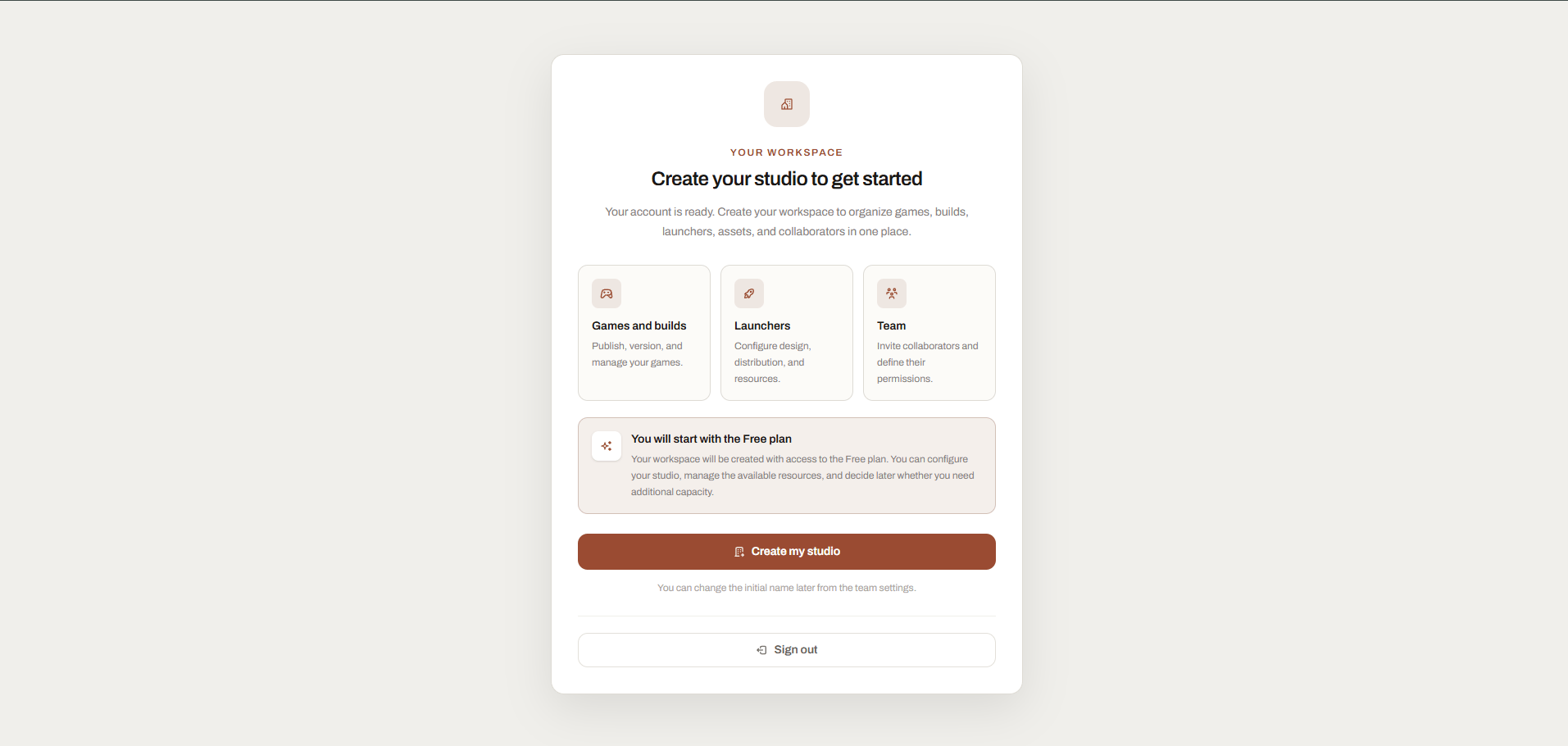 Una cuenta de desarrollador puede crear su propio workspace o unirse a otro mediante una invitación. El acceso a cada workspace depende del rol asignado, los permisos y el plan activo.
## Siguiente paso
Después de crear o unirte a un workspace, continúa con [Crear tu primer launcher](/es/getting-started/create-launcher).
Una cuenta de desarrollador puede crear su propio workspace o unirse a otro mediante una invitación. El acceso a cada workspace depende del rol asignado, los permisos y el plan activo.
## Siguiente paso
Después de crear o unirte a un workspace, continúa con [Crear tu primer launcher](/es/getting-started/create-launcher).