> ## Documentation Index
> Fetch the complete documentation index at: https://docs.launcherforge.io/llms.txt
> Use this file to discover all available pages before exploring further.
# Añadir tu primer juego
> Crea un juego desde el Catálogo, configura su información y prepáralo para publicar builds y distribuirlo mediante el launcher.
# Añadir tu primer juego
Un juego representa el producto que tus jugadores podrán instalar, actualizar y ejecutar mediante Launcher Forge.
Los juegos se crean desde la sección **Catalog** o **Catálogo** del dashboard de desarrollador.
Actualmente, tu cuenta utiliza un único workspace y un único launcher. Cada juego creado pertenece a ese workspace y posteriormente puede vincularse con el launcher existente.
## Antes de comenzar
Antes de crear el juego, prepara:
* El nombre definitivo del juego.
* Una descripción breve.
* El género.
* Una imagen de portada.
* Un banner o imagen de fondo, cuando corresponda.
* El nombre esperado del ejecutable.
* Una build empaquetada que funcione correctamente en tu equipo.
No necesitas subir la build durante este paso. Las builds se publican posteriormente mediante la CLI interactiva de Launcher Forge.
## 1. Abre el Catálogo
Inicia sesión en el dashboard de Launcher Forge.
En el menú lateral izquierdo, busca la sección **MY GAMES** y selecciona **Catalog**.
El Catálogo contiene todos los juegos registrados en tu workspace.
 ## 2. Crea un nuevo juego
Desde la página del Catálogo, selecciona la opción para crear un nuevo juego.
Según el idioma configurado en el dashboard, el botón puede aparecer como:
* **New game**
* **Add game**
* **Create game**
* **Nuevo juego**
Launcher Forge abrirá el formulario de creación.
## 2. Crea un nuevo juego
Desde la página del Catálogo, selecciona la opción para crear un nuevo juego.
Según el idioma configurado en el dashboard, el botón puede aparecer como:
* **New game**
* **Add game**
* **Create game**
* **Nuevo juego**
Launcher Forge abrirá el formulario de creación.
 ## 3. Completa la información del juego
Ingresa la información solicitada por el formulario.
### Nombre del juego
Ingresa el nombre público del juego.
Utiliza el nombre definitivo que debería mostrarse en:
* La biblioteca del launcher.
* Las tarjetas del juego.
* Las páginas de releases.
* Las pantallas visibles para jugadores.
### Slug
El slug es el identificador estable utilizado por Launcher Forge en URLs y referencias internas.
Utiliza letras minúsculas, números y guiones.
Por ejemplo:
```text theme={null}
mi-primer-juego
```
Evita cambiar el slug después de publicar builds o compartir enlaces relacionados con el juego.
### Descripción
Escribe un resumen claro que explique de qué trata el juego.
Debe ser comprensible para los jugadores y no debería contener notas internas de desarrollo.
### Género
Selecciona el género que mejor represente al juego.
Esta información puede utilizarse para organizar y mostrar el juego dentro del launcher.
## 3. Completa la información del juego
Ingresa la información solicitada por el formulario.
### Nombre del juego
Ingresa el nombre público del juego.
Utiliza el nombre definitivo que debería mostrarse en:
* La biblioteca del launcher.
* Las tarjetas del juego.
* Las páginas de releases.
* Las pantallas visibles para jugadores.
### Slug
El slug es el identificador estable utilizado por Launcher Forge en URLs y referencias internas.
Utiliza letras minúsculas, números y guiones.
Por ejemplo:
```text theme={null}
mi-primer-juego
```
Evita cambiar el slug después de publicar builds o compartir enlaces relacionados con el juego.
### Descripción
Escribe un resumen claro que explique de qué trata el juego.
Debe ser comprensible para los jugadores y no debería contener notas internas de desarrollo.
### Género
Selecciona el género que mejor represente al juego.
Esta información puede utilizarse para organizar y mostrar el juego dentro del launcher.
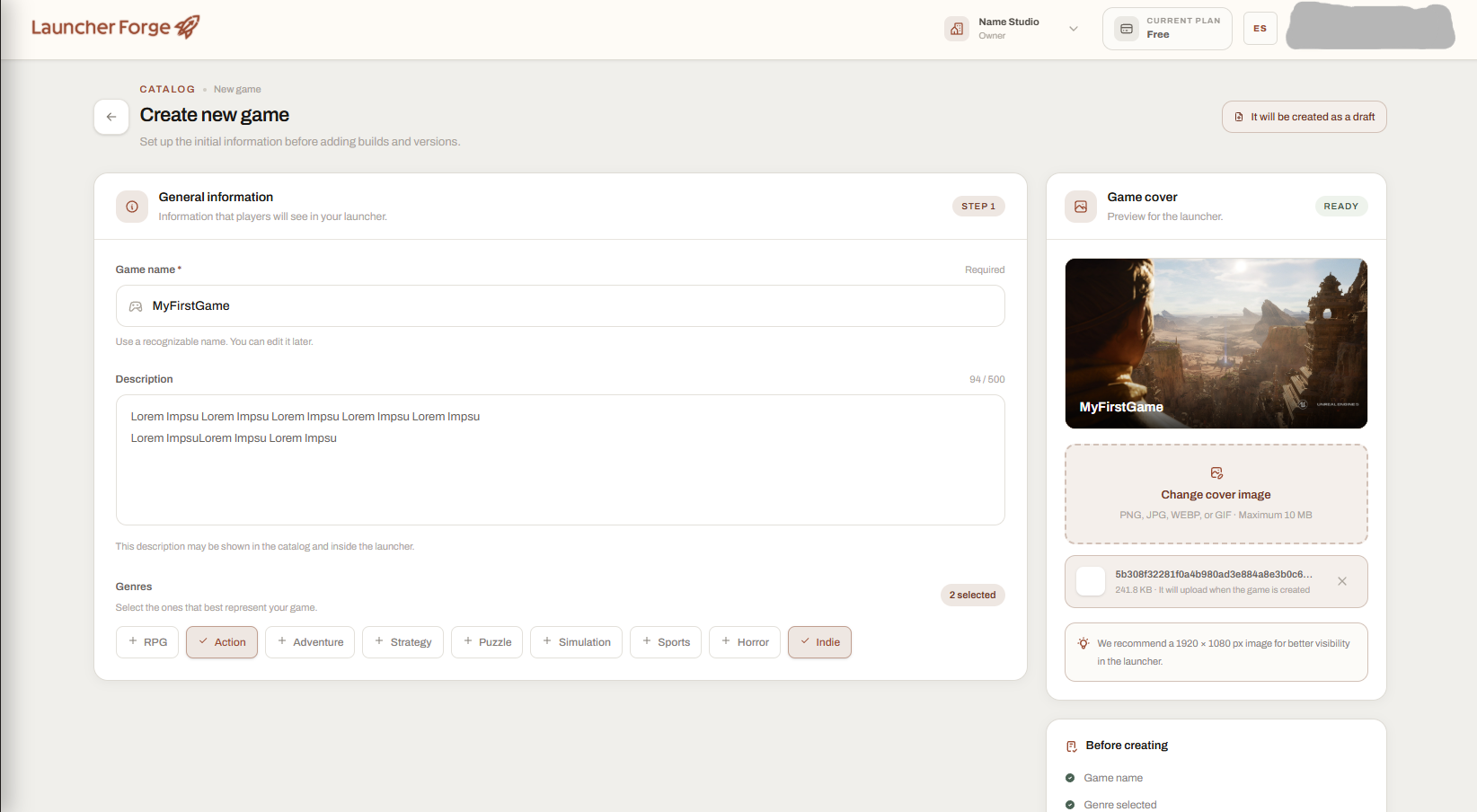 ## 4. Añade los recursos visuales
Agrega las imágenes que representarán al juego dentro del launcher.
Se utiliza en el Catálogo, tarjetas, biblioteca y vistas compactas del juego.
Se utiliza en secciones más amplias, encabezados, áreas destacadas o vistas expandidas.
Utiliza imágenes claras y de buena calidad. Evita colocar textos importantes demasiado cerca de los bordes.
Los requisitos exactos de las imágenes pueden depender del template seleccionado para el launcher.
## 4. Añade los recursos visuales
Agrega las imágenes que representarán al juego dentro del launcher.
Se utiliza en el Catálogo, tarjetas, biblioteca y vistas compactas del juego.
Se utiliza en secciones más amplias, encabezados, áreas destacadas o vistas expandidas.
Utiliza imágenes claras y de buena calidad. Evita colocar textos importantes demasiado cerca de los bordes.
Los requisitos exactos de las imágenes pueden depender del template seleccionado para el launcher.
 ## 5. Crea el juego
Revisa la información ingresada y envía el formulario.
Después de crearlo, Launcher Forge abrirá su página de administración o lo añadirá al Catálogo.
El juego debería aparecer como un producto registrado dentro del workspace.
El juego fue creado correctamente, pero todavía no contiene una build publicada.
## 6. Configura el ejecutable
La configuración del ejecutable le indica a Launcher Forge qué archivo debe iniciar después de instalar el juego.
Utiliza una ruta relativa a la raíz de la build empaquetada.
Por ejemplo:
```text theme={null}
MiJuego.exe
```
Si el ejecutable se encuentra dentro de una carpeta:
```text theme={null}
Binaries/Win64/MiJuego.exe
```
No utilices una ruta absoluta de tu equipo:
```text theme={null}
C:\Users\Desarrollador\Desktop\MiJuego\MiJuego.exe
```
Esa ruta existe solamente en tu computador y no funcionará para los jugadores.
## 5. Crea el juego
Revisa la información ingresada y envía el formulario.
Después de crearlo, Launcher Forge abrirá su página de administración o lo añadirá al Catálogo.
El juego debería aparecer como un producto registrado dentro del workspace.
El juego fue creado correctamente, pero todavía no contiene una build publicada.
## 6. Configura el ejecutable
La configuración del ejecutable le indica a Launcher Forge qué archivo debe iniciar después de instalar el juego.
Utiliza una ruta relativa a la raíz de la build empaquetada.
Por ejemplo:
```text theme={null}
MiJuego.exe
```
Si el ejecutable se encuentra dentro de una carpeta:
```text theme={null}
Binaries/Win64/MiJuego.exe
```
No utilices una ruta absoluta de tu equipo:
```text theme={null}
C:\Users\Desarrollador\Desktop\MiJuego\MiJuego.exe
```
Esa ruta existe solamente en tu computador y no funcionará para los jugadores.
 Una ruta incorrecta puede permitir que el juego se instale correctamente, pero impedir que pueda ejecutarse.
## 7. Revisa la página del juego
Después de crear el juego, revisa su información principal:
* Nombre.
* Slug.
* Descripción.
* Género.
* Portada y banner.
* Ruta del ejecutable.
* Configuración de instalación.
* Ramas existentes.
* Versiones publicadas.
En este punto, el juego existe dentro del Catálogo, pero todavía necesita una rama y al menos una build publicada.
## 8. Vincula el juego con el launcher
Abre tu launcher desde el menú lateral e ingresa a la sección **Linked games**.
Selecciona el juego que acabas de crear y asócialo con el launcher.
Después de vincularlo, la página de administración del launcher ya no debería mostrar `0` juegos vinculados.
Una ruta incorrecta puede permitir que el juego se instale correctamente, pero impedir que pueda ejecutarse.
## 7. Revisa la página del juego
Después de crear el juego, revisa su información principal:
* Nombre.
* Slug.
* Descripción.
* Género.
* Portada y banner.
* Ruta del ejecutable.
* Configuración de instalación.
* Ramas existentes.
* Versiones publicadas.
En este punto, el juego existe dentro del Catálogo, pero todavía necesita una rama y al menos una build publicada.
## 8. Vincula el juego con el launcher
Abre tu launcher desde el menú lateral e ingresa a la sección **Linked games**.
Selecciona el juego que acabas de crear y asócialo con el launcher.
Después de vincularlo, la página de administración del launcher ya no debería mostrar `0` juegos vinculados.
 Crear un juego dentro del Catálogo no lo publica ni sube sus archivos automáticamente. También debes vincularlo con el launcher y publicar al menos una build.
## ¿Qué debes hacer después?
Después de crear y vincular el juego:
Confirma que la ruta coincida con la estructura real de la build empaquetada.
Utiliza el canal correspondiente, como stable, beta o development.
Empaqueta el juego y pruébalo localmente.
Utiliza la CLI interactiva para analizar y subir los archivos.
Instala y ejecuta el juego desde el launcher generado.
No generes ni distribuyas el launcher definitivo sin confirmar que el juego está vinculado y tiene una build válida publicada.
## Siguiente paso
Continúa con [Publicar tu primera build](/es/getting-started/publish-first-build).
Crear un juego dentro del Catálogo no lo publica ni sube sus archivos automáticamente. También debes vincularlo con el launcher y publicar al menos una build.
## ¿Qué debes hacer después?
Después de crear y vincular el juego:
Confirma que la ruta coincida con la estructura real de la build empaquetada.
Utiliza el canal correspondiente, como stable, beta o development.
Empaqueta el juego y pruébalo localmente.
Utiliza la CLI interactiva para analizar y subir los archivos.
Instala y ejecuta el juego desde el launcher generado.
No generes ni distribuyas el launcher definitivo sin confirmar que el juego está vinculado y tiene una build válida publicada.
## Siguiente paso
Continúa con [Publicar tu primera build](/es/getting-started/publish-first-build).